Seiten und Elemente übersetzen
Eine Übersetzung anlegen, ihre Texte Element für Element übersetzen und freie Übersetzungen, Seiteneinstellungen und das Löschen verwalten.
Sie übersetzen eine Seite in zwei Schritten: Zuerst legen Sie ihre Übersetzung an, dann übersetzen Sie ihre Texte Element für Element. Diese Seite behandelt außerdem die Einstellungen einer Übersetzung, News-Beiträge und Kategorien, freie Übersetzungen und das Löschen einer Übersetzung.
Eine Übersetzung anlegen
Wechseln Sie die Sprache
Klicken Sie im Sprachumschalter auf die Sprache, zum Beispiel DE. Siehe Sprachen und Sprachumschalter.
Wählen Sie die Seite aus
Klicken Sie im Seitenbaum auf die Seite. Nicht übersetzte Seiten sind kursiv und tragen das Kürzel EN.
Klicken Sie auf Translate page…
Die nicht übersetzte Seite zeigt die Schaltfläche Translate page… (Seite übersetzen). Auf der englischen Seite können Sie auch ⋯ öffnen und Translate to Deutsch… wählen.
Wählen Sie, wie übersetzt wird
Behalten Sie Connected translation (verbundene Übersetzung) bei, wenn nichts dagegen spricht (siehe unten). Hat die Seite nicht übersetzte Unterseiten, übersetzt Also create the … subpages (auch die Unterseiten anlegen) diese auf dieselbe Weise.
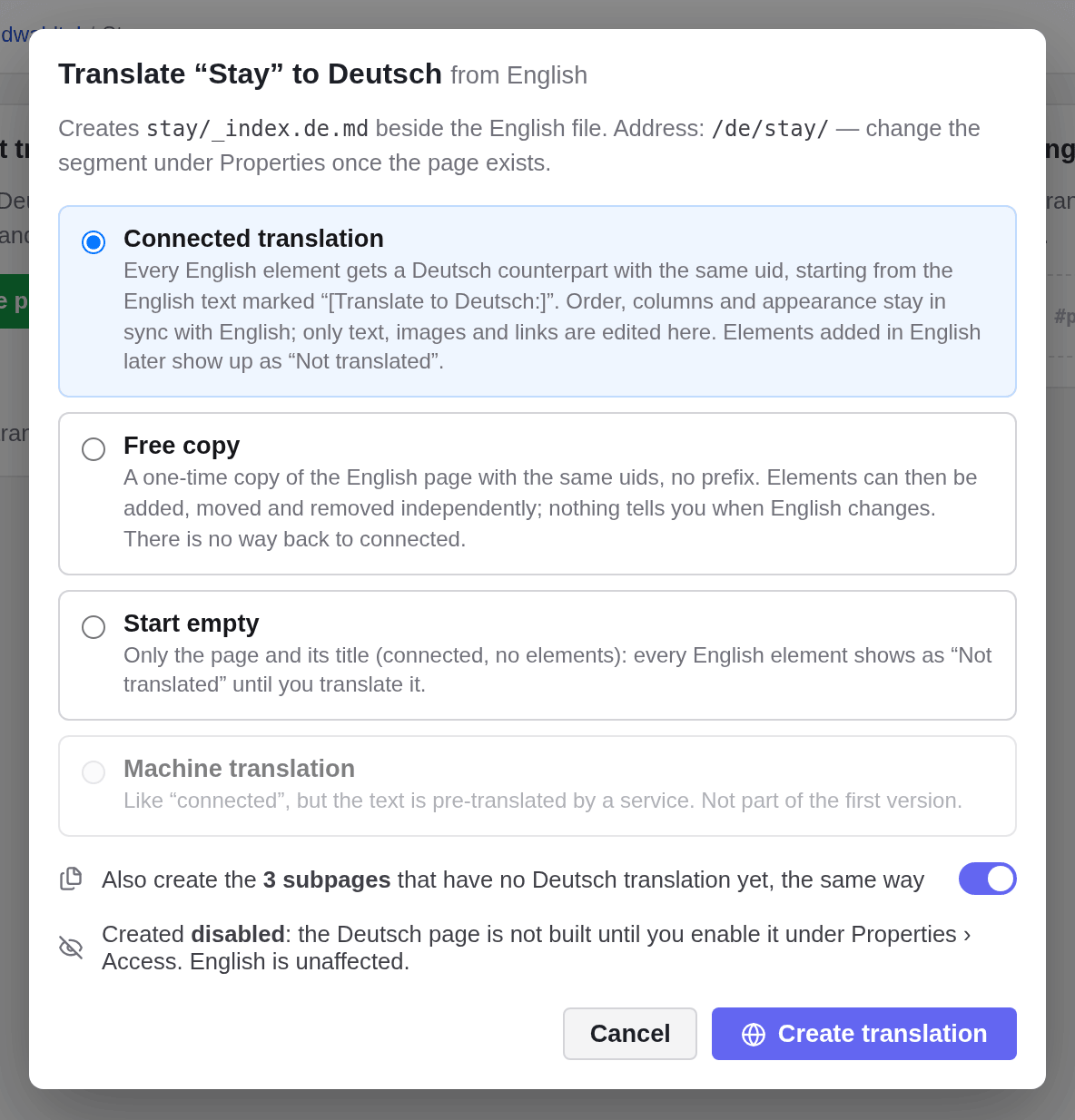
Klicken Sie auf Create translation
Die neue Übersetzung öffnet sich. Übersetzen Sie nun ihre Texte.
| Option | Was Sie erhalten |
|---|---|
| Connected translation | Eine Kopie jedes englischen Elements. Reihenfolge, Layout und Darstellung bleiben mit dem Englischen abgeglichen, und der Editor meldet, wenn sich das Englische ändert. Empfohlen. |
| Free copy | Eine einmalige Kopie, die Sie frei ändern können; danach verfolgt nichts mehr das Englische. |
| Start empty | Eine verbundene Übersetzung ohne Elemente: Jedes Element erscheint als „Not translated“ (nicht übersetzt), bis Sie es übersetzen. |
In einer verbundenen Übersetzung beginnen die kopierten Texte mit einer Markierung wie „[Translate to Deutsch:]“. Ersetzen Sie jede davon durch Ihre Übersetzung. Der Seitentitel wird ohne Markierung auf Englisch übernommen; übersetzen Sie ihn auf dem Reiter Properties (Eigenschaften).
In einer verbundenen Übersetzung arbeiten
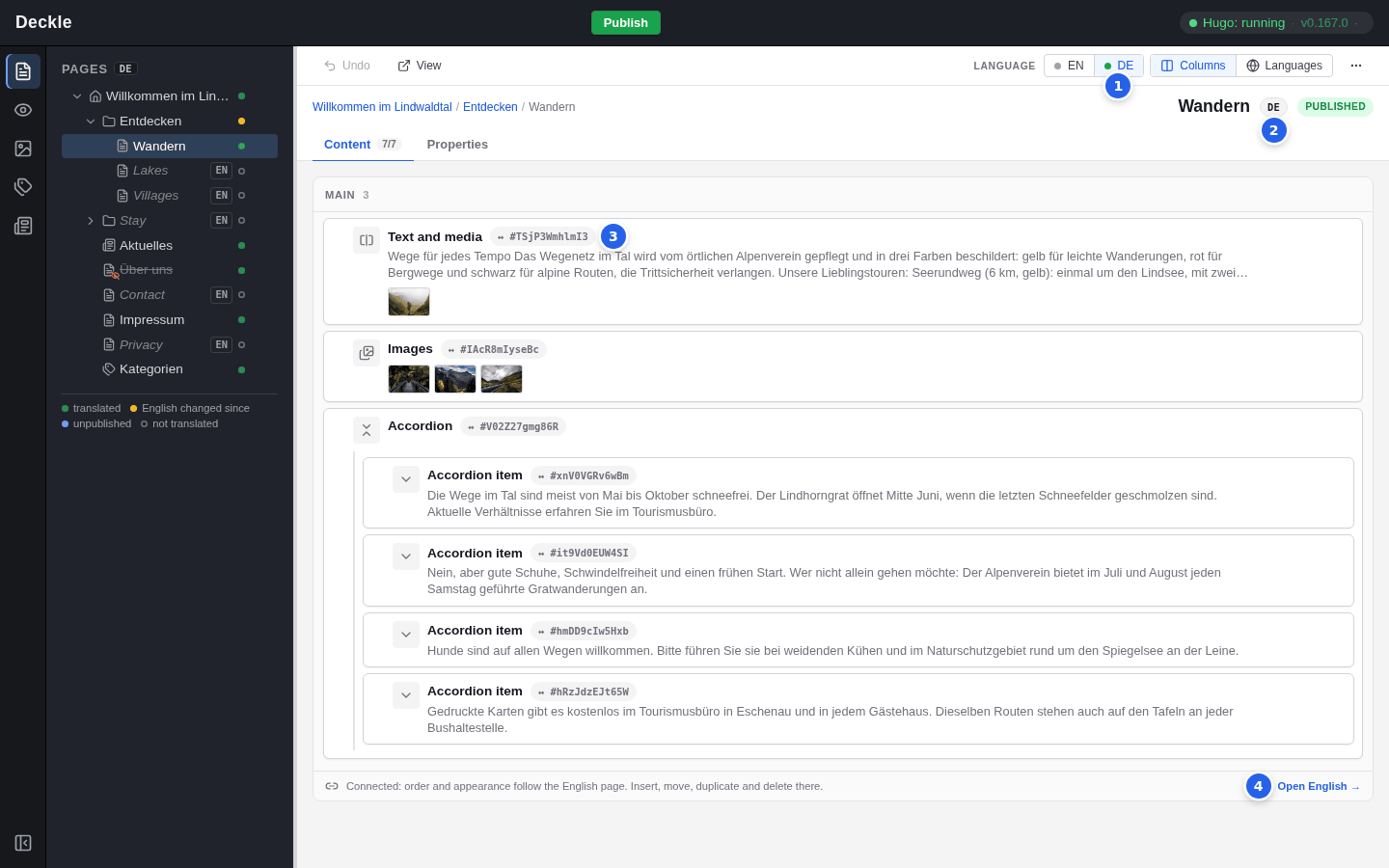
- DE ist gedrückt: Sie bearbeiten Deutsch.
- Das Kürzel DE neben dem Titel kennzeichnet die Übersetzung.
- Das Zeichen ↔ an jedem Element zeigt, dass es mit dem englischen Element verbunden ist.
- Open English (Englisch öffnen) führt zur englischen Seite.
Sie übersetzen alles auf dem Reiter General (Allgemein) eines Elements: Texte, Überschriften, Bildbeschreibungen, Links und die Zeilen von Bild- oder Kartensammlungen, einschließlich ihrer Bilder. Die Reihenfolge der Elemente, die Bereiche, in denen sie stehen, und alles auf dem Reiter Appearance (Darstellung) folgen der englischen Seite. Deshalb können Sie in einer verbundenen Übersetzung keine Elemente hinzufügen, verschieben, kopieren oder löschen; das tun Sie auf der englischen Seite. Der Reiter Content (Inhalt) zeigt, wie viele Elemente übersetzt sind, zum Beispiel 7/7.
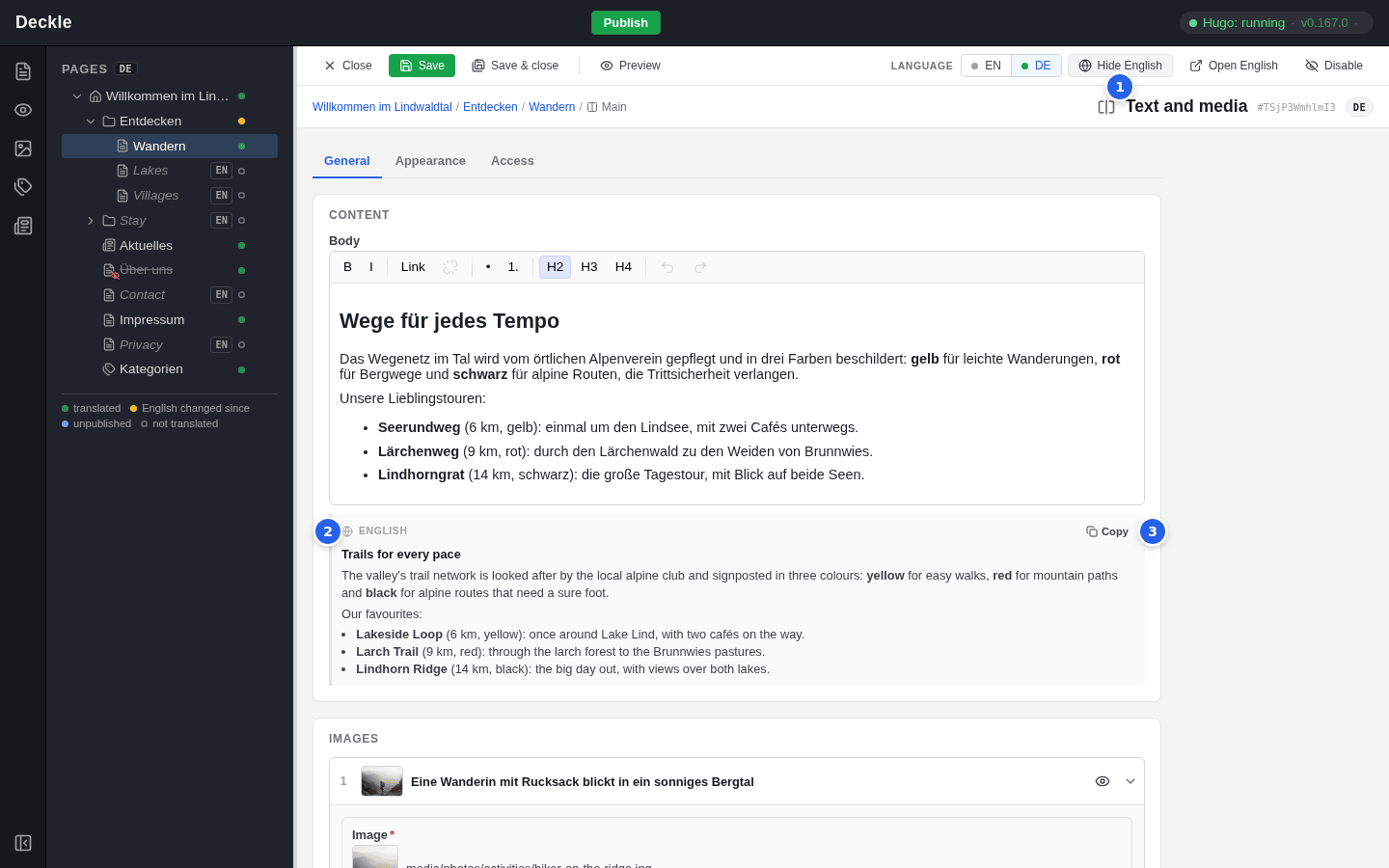
- Hide English und Show English blenden die englischen Werte aus und ein.
- Unter jedem Feld zeigt der Kasten English den englischen Wert.
- Copy (Kopieren) übernimmt den englischen Wert in das Feld, etwa um einen Namen oder ein Bild beizubehalten.
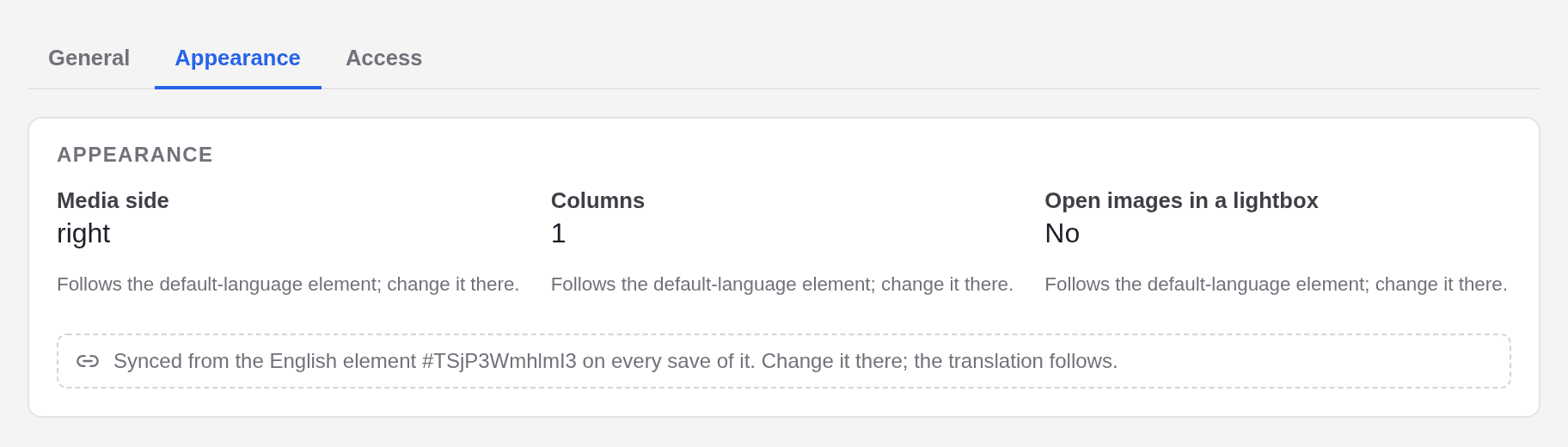
Auf dem Reiter Appearance sind die Felder schreibgeschützt. Ändern Sie sie am englischen Element; jedes Speichern dort überträgt sie in die Übersetzung.
Noch nicht übersetzte Elemente
Ein Element ohne Übersetzung erscheint als gestrichelter Platzhalter und fehlt auf der übersetzten Seite.
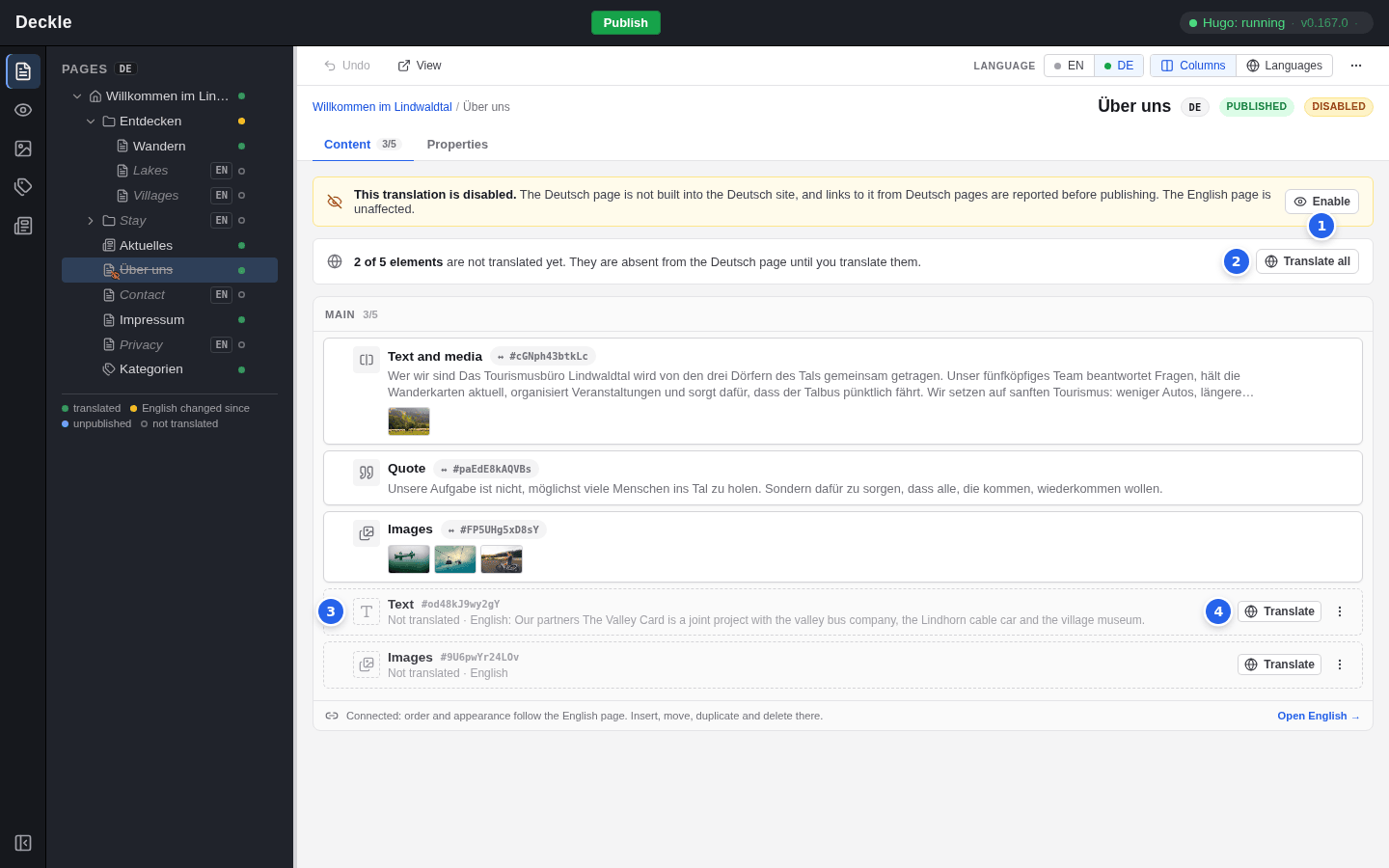
- Enable aktiviert eine deaktivierte Übersetzung.
- Translate all (alle übersetzen) legt alle fehlenden Elemente auf einmal aus den englischen Texten an.
- Ein Platzhalter zeigt den englischen Text, für den er steht.
- Translate (Übersetzen) legt dieses eine Element an und öffnet sein Formular.
Ein Element, das in einem anderen steht, etwa ein Akkordeon-Eintrag, lässt sich erst übersetzen, wenn das umgebende Element übersetzt ist.
News-Beiträge und Kategorien
Wechseln Sie in den Modulen News und Categories die Sprache und klicken Sie in der Zeile eines Eintrags auf Translate…; es öffnet sich derselbe Dialog. Bei einem News-Beitrag übersetzen Sie Titel und Inhalt; Veröffentlichungsdatum, Anrisstext, Beitragsbild, Autorin oder Autor und Kategorien folgen dem englischen Beitrag. Bei einer Kategorie übersetzen Sie den Namen. Beide sind zunächst deaktiviert, wie jede Übersetzung.
Einstellungen einer Übersetzung
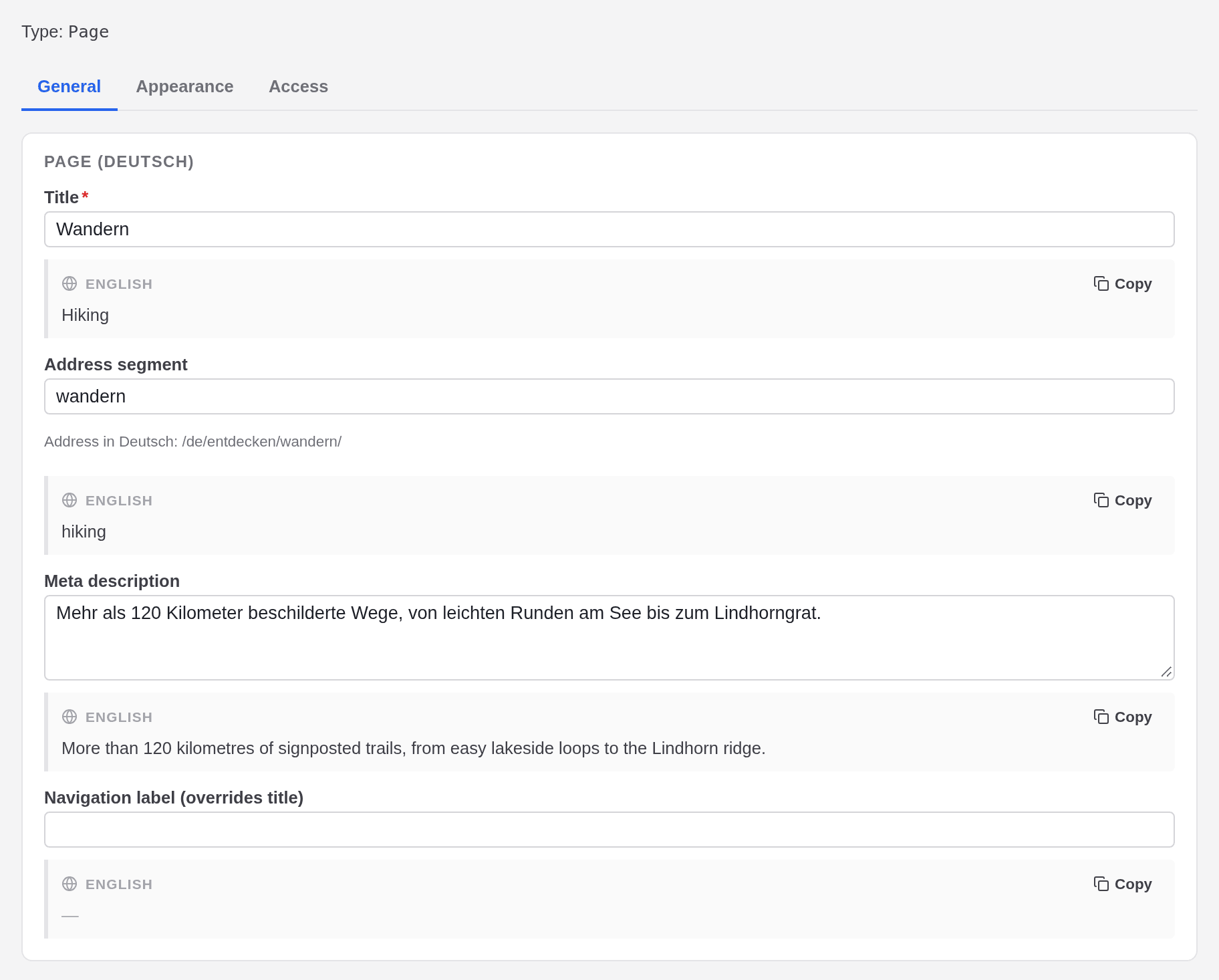
Der Reiter Properties einer Übersetzung enthält nur, was zu dieser Sprache gehört: Title (Titel), Address segment (der Teil der deutschen Adresse für diese Seite), Meta description (Beschreibung für Suchmaschinen), Navigation label (Menütext) und auf dem Reiter Access den Schalter Enabled. Alles andere folgt der englischen Seite und ist schreibgeschützt. Die Startseite und Kategorien haben keinen Adressteil. Rename… ändert bei einer Übersetzung nur den Titel.
Freie Übersetzungen, Trennen und Löschen
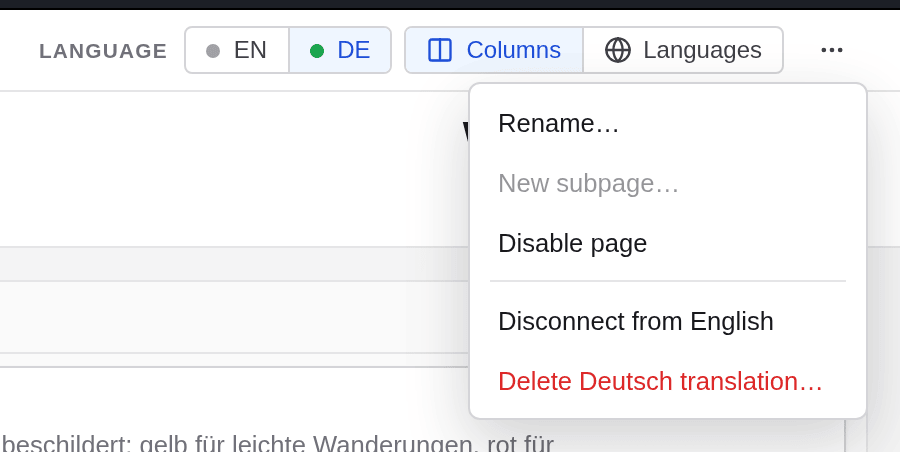
Eine freie Übersetzung ist eine unabhängige Kopie mit der Kennzeichnung Free translation: Sie fügen ihre Elemente hinzu, verschieben und löschen sie wie auf jeder Seite, aber nichts wird abgeglichen, und nichts meldet Änderungen im Englischen. Disconnect from English (vom Englischen trennen) im Menü ⋯ macht aus einer verbundenen Übersetzung eine freie. Einen Weg zurück gibt es nicht.
Delete Deutsch translation… im selben Menü löscht nur diese Sprachfassung; die englische Seite und die Übersetzungen ihrer Unterseiten bleiben erhalten. Wird die englische Seite gelöscht, verschwinden alle ihre Übersetzungen mit.
Veröffentlichen
Ein einziges Publish (Veröffentlichen) bringt die Änderungen aller Sprachen auf die Live-Website, siehe Veröffentlichen. Undo und Discard… wirken auf die Sprache, in der Sie gerade arbeiten.