Veröffentlichen
Was beim Klick auf Publish passiert, was der Editor währenddessen anzeigt und was zu tun ist, wenn eine Veröffentlichung gestoppt wird.
Beim Veröffentlichen kommen alle gespeicherten Änderungen in einem Schritt auf Ihre Live-Website. Diese Seite erklärt, was passiert, wenn Sie auf Publish (Veröffentlichen) klicken, was der Editor währenddessen anzeigt und was zu tun ist, wenn eine Veröffentlichung gestoppt wird.
Ihre Änderungen veröffentlichen
Prüfen Sie, was online geht
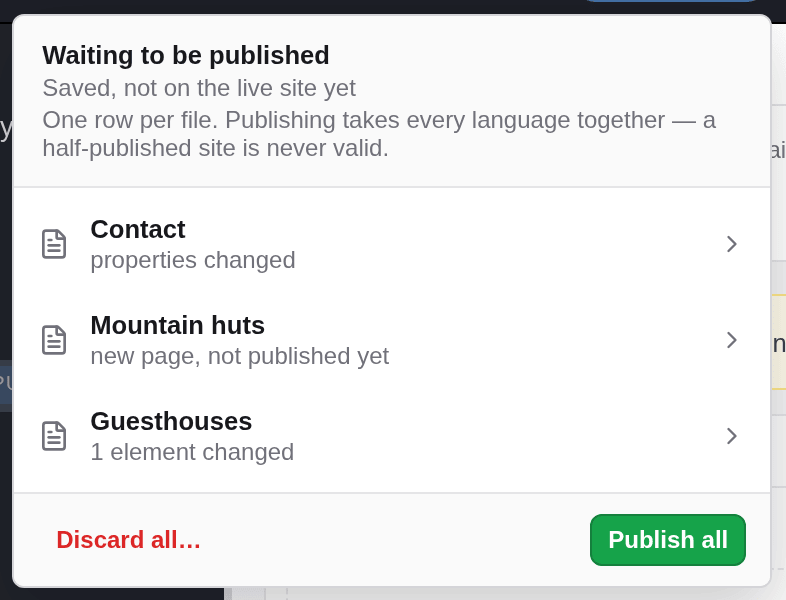
Klicken Sie auf den Zähler neben Publish, zum Beispiel 3 changes, um zu sehen, welche Seiten und Dateien online gehen. Sind Sie bei einer Änderung unsicher, sehen Sie sie sich zuerst in der Vorschau an.
Klicken Sie auf Publish
Klicken Sie in der oberen Leiste auf die grüne Schaltfläche Publish. Publish all (alle veröffentlichen) unten in der Liste der Änderungen bewirkt dasselbe.
Warten Sie, während Ihre Website erstellt wird
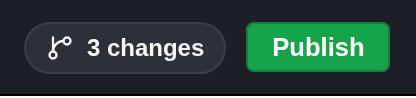
Der Editor erstellt zuerst in einem Testlauf Ihre gesamte Website, genau so, wie sie online gehen wird. Währenddessen zeigt er Building… (wird erstellt), und auf der Schaltfläche steht Publishing… (wird veröffentlicht). Das dauert meist einige Sekunden; bei einer großen Website kann es länger dauern.

Warten Sie, bis die Live-Website aktualisiert ist
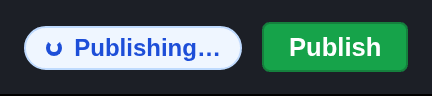
Ist der Testlauf erfolgreich, werden Ihre Änderungen an Ihre Live-Website übergeben. Der Editor verfolgt die Aktualisierung: Er zeigt Publishing… und, sobald Ihre Live-Website aktualisiert ist, ein grünes Live ✓. (Manche selbst betriebenen Websites können keine Rückmeldung geben; dort meldet der Editor, dass die Veröffentlichung übergeben wurde und die Website in wenigen Minuten live sein sollte.)
Prüfen Sie das Ergebnis
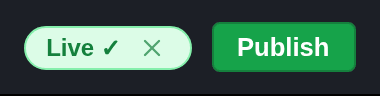
Der Zähler der Änderungen ist verschwunden, und die Seiten sind wieder als published (veröffentlicht) markiert. Öffnen Sie Ihre Website im Browser, um die Änderungen zu sehen. Die grüne Meldung verschwindet nach einigen Sekunden von selbst.
Wartet nichts auf die Veröffentlichung, meldet der Editor nur „nothing to publish — no unpublished changes“ (nichts zu veröffentlichen).
Die Veröffentlichung läuft im Hintergrund
Einmal gestartet, läuft eine Veröffentlichung weiter, auch wenn Sie den Browser-Tab schließen oder neu laden. Wenn Sie den Editor wieder öffnen, zeigt er, wie weit die Veröffentlichung ist. Es läuft immer nur eine Veröffentlichung gleichzeitig.
Sie können währenddessen weiterarbeiten. Das Speichern kann etwas länger dauern, solange eine Veröffentlichung läuft, und Änderungen, die Sie währenddessen speichern, warten auf die nächste.
Wenn eine Veröffentlichung gestoppt wird
Nichts geht nur halb online. Schlägt eine Prüfung fehl, wird nichts veröffentlicht, und alle Ihre Änderungen bleiben gespeichert und warten.
Links auf deaktivierte Seiten
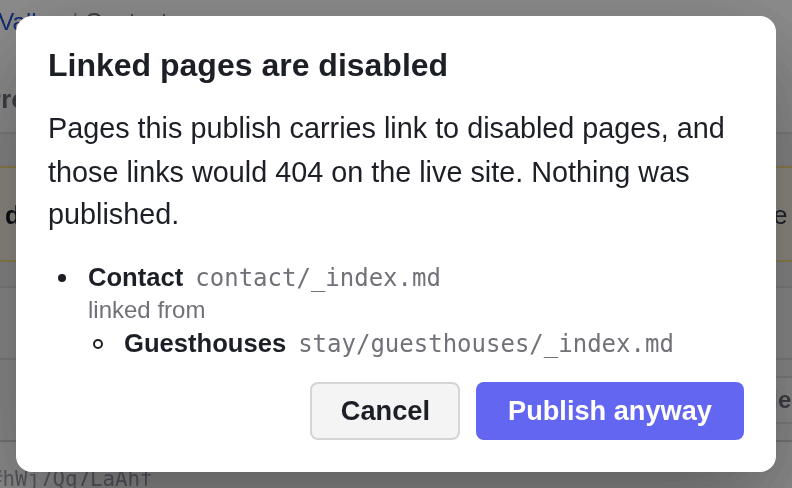
Verlinkt eine Seite, die Sie veröffentlichen, auf eine deaktivierte Seite, stoppt der Editor und zeigt Linked pages are disabled (verlinkte Seiten sind deaktiviert) mit jeder deaktivierten Seite und den Seiten, die darauf verlinken. Auf Ihrer Live-Website würden diese Links zu einer Fehlerseite führen. Sie haben zwei Möglichkeiten:
- Klicken Sie auf Cancel (Abbrechen), aktivieren Sie dann die verlinkte Seite oder entfernen Sie den Link, und veröffentlichen Sie erneut.
- Klicken Sie auf Publish anyway (trotzdem veröffentlichen), wenn Sie den fehlerhaften Link vorerst in Kauf nehmen, zum Beispiel weil Sie die Seite bald aktivieren.
Der Testlauf schlägt fehl
Lässt sich Ihre Website mit den Änderungen nicht erstellen, zeigt der Editor Site build failed — nothing was published (Erstellen fehlgeschlagen, nichts wurde veröffentlicht) zusammen mit dem Ende eines technischen Berichts. Es ist nichts online gegangen. Klicken Sie auf Close (Schließen) und schicken Sie die Meldung an die Person, die Ihre Website betreut. Wissen Sie, welche Änderung die Ursache ist, können Sie sie mit Undo oder Discard zurücknehmen und erneut veröffentlichen.
Ein Bild oder eine Datei fehlt
Verwendet eine Seite ein Bild oder eine Datei aus der Medienbibliothek, die es nicht mehr gibt, verweigert der Editor die Veröffentlichung und zeigt eine rote Meldung, die die fehlende Datei nennt und mit „nothing was published“ (nichts wurde veröffentlicht) endet. Wählen Sie auf dieser Seite ein anderes Bild oder eine andere Datei aus und veröffentlichen Sie erneut.
Wenn die Live-Website einen Fehler meldet
War der Testlauf erfolgreich, schlägt aber die Aktualisierung Ihrer Live-Website fehl, wird die Meldung in der oberen Leiste rot und zeigt Build failed (Erstellen fehlgeschlagen), gefolgt von einem Link zu einem Bericht. Ihre Änderungen wurden übergeben, und die Seiten sind als published markiert, aber Ihre Live-Website wurde damit nicht aktualisiert. Öffnen Sie den Link und schicken Sie ihn an die Person, die Ihre Website betreut. Das ✕ schließt die Meldung.
Andere Probleme
Andere Fehler erscheinen in einem roten Streifen oben im Editor; manche bieten Retry (erneut versuchen) an. Tritt ein Problem immer wieder auf, wenden Sie sich an die Person, die Ihre Website betreut.