Änderungen, Rückgängig und Verwerfen
Wann der Editor speichert, woran Sie unveröffentlichte Änderungen erkennen und wie Sie sie mit Undo und Discard zurücknehmen.
Jede Änderung, die Sie speichern, bleibt als Änderung erhalten, die auf die Veröffentlichung wartet. Diese Seite erklärt, wann der Editor Ihre Arbeit speichert, woran Sie Änderungen erkennen, die noch nicht auf Ihrer Live-Website sind, und wie Sie eine Änderung mit Undo (Rückgängig) oder Discard (Verwerfen) zurücknehmen.
Wann Ihre Arbeit gespeichert wird
Manches wird erst gespeichert, wenn Sie auf eine Schaltfläche klicken, anderes sofort.
- Formulare, die Sie selbst speichern: das Formular eines Elements und die Properties (Eigenschaften) einer Seite. Klicken Sie auf Save (Speichern), um im Formular zu bleiben, auf Save & close (Speichern und schließen), um dorthin zurückzukehren, woher Sie kamen, oder drücken Sie Strg+S (Mac: Cmd+S). Bis dahin zeigt das Formular Unsaved changes (ungespeicherte Änderungen). Das gilt auch für den Schalter Enabled (aktiviert) und für das Hinzufügen oder Entfernen von Bildern und Karten innerhalb eines Formulars.
- Sofort gespeichert: alles, was Sie mit den Elementkarten auf dem Reiter Content tun, etwa Elemente einfügen, verschieben, duplizieren, aus der Zwischenablage einfügen, löschen oder mit dem Augensymbol ausschalten; alles, was Sie mit Seiten im Seitenbaum tun, etwa anlegen, umbenennen, verschieben, löschen oder deaktivieren; und alles in der Medienbibliothek.
Wenn Sie ein Formular verlassen, ohne zu speichern
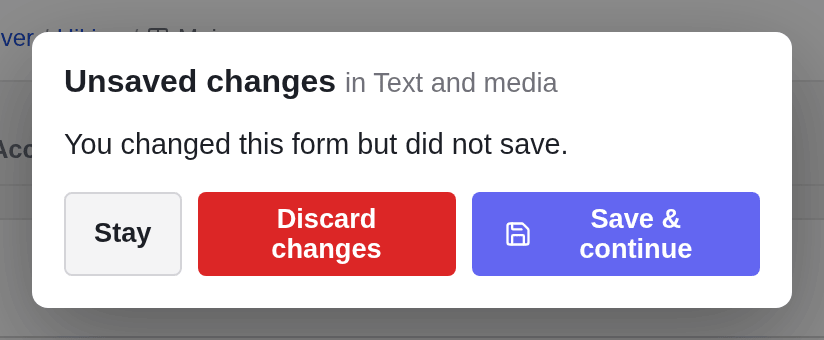
Haben Sie ein Formular geändert und wollen es verlassen – mit Close, der Escape-Taste, über den Seitenbaum, die Modulleiste oder auf anderem Weg –, fragt der Editor vorher nach. Stay (Bleiben) lässt Sie im Formular, Discard changes (Änderungen verwerfen) verwirft Ihre Eingaben, und Save & continue (Speichern und weiter) speichert sie und macht weiter. Schließen Sie stattdessen den Browser-Tab, warnt Sie Ihr Browser.
Unveröffentlichte Änderungen erkennen
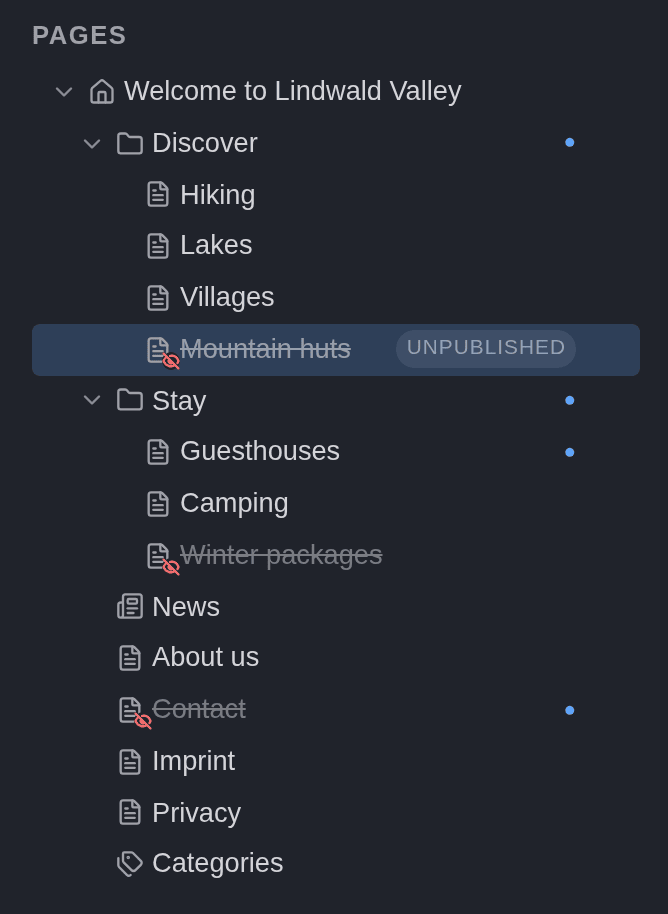
Neben dem Titel der geöffneten Seite zeigt eine Statusanzeige ihren Stand. Der Seitenbaum kennzeichnet dieselben Zustände in kürzerer Form.
| Kennzeichen | Bedeutung |
|---|---|
| published (grün) | Die Seite ist genauso wie auf Ihrer Live-Website. |
| modified (blau) oder ein blauer Punkt im Seitenbaum | Die Seite hat gespeicherte Änderungen, die noch nicht veröffentlicht sind. Eine Seite bekommt den Punkt auch, wenn sich eine ihrer Unterseiten geändert hat. |
| unpublished (grau, gestrichelt) | Die Seite ist neu und wurde noch nie veröffentlicht. |
| Disabled (orange) oder ein durchgestrichener Titel im Seitenbaum | Die Seite ist ausgeschaltet und nicht auf Ihrer Live-Website. Das lässt sich mit jedem der anderen Kennzeichen kombinieren. |
Deaktiviert ist nicht dasselbe wie unveröffentlicht: Eine deaktivierte Seite wurde absichtlich ausgeschaltet, eine unveröffentlichte Seite wurde einfach noch nie veröffentlicht.

Die Liste der Änderungen
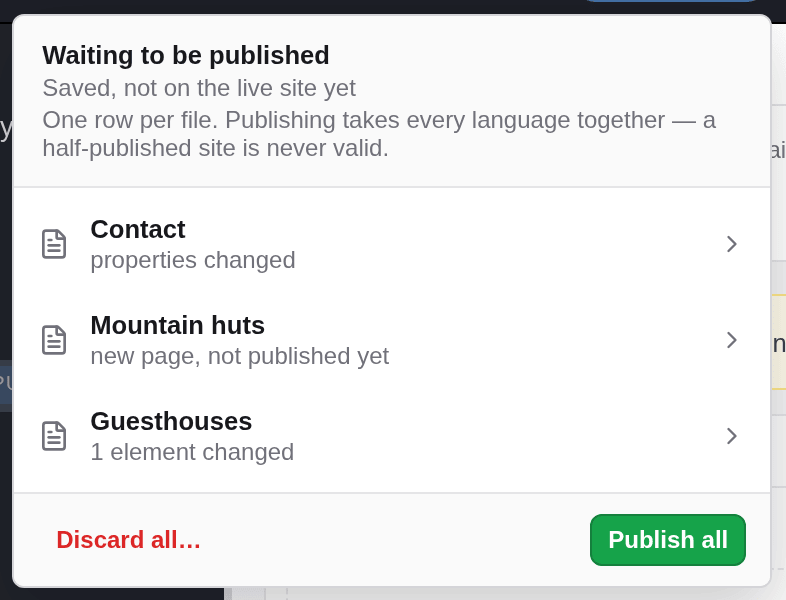
Die obere Leiste zeigt, wie viele Änderungen warten, zum Beispiel 3 changes. Klicken Sie auf den Zähler, um die Liste Waiting to be published (wartet auf Veröffentlichung) zu öffnen. Sie hat eine Zeile pro Seite oder Datei mit der Art der Änderung, etwa „1 element changed“ (1 Element geändert), „properties changed“ (Eigenschaften geändert) oder „new page, not published yet“ (neue Seite, noch nicht veröffentlicht). Klicken Sie auf eine Zeile, um die Seite zu öffnen. Unten finden Sie Discard all… (alle verwerfen) und Publish all (alle veröffentlichen).
Auf einer Website mit mehreren Sprachen hat jede Sprachfassung einer Seite eine eigene Zeile, gekennzeichnet mit ihrem Sprachkürzel. Wenn Sie ein Element in der Standardsprache speichern, kann das auch seine Übersetzungen aktualisieren, weil manche Einstellungen für alle Sprachen gemeinsam gelten; die Übersetzung erscheint dann ebenfalls in der Liste.
Die letzte Änderung rückgängig machen
Undo (Rückgängig) in der Werkzeugleiste der Seite nimmt die letzte Änderung am Inhalt einer Seite zurück, zum Beispiel das letzte Speichern eines Formulars oder ein eingefügtes, verschobenes oder gelöschtes Element. Zeigen Sie vorher mit der Maus auf die Schaltfläche, um zu sehen, was sie rückgängig machen würde, etwa „Undo: save on Hiking, just now“. Sie wirkt sofort, ohne Rückfrage.
- Undo geht nur einen Schritt zurück, und zwar nur für die letzte Änderung auf der gesamten Website. War Ihre letzte Änderung auf einer anderen Seite, ist Undo auf dieser Seite ausgegraut.
- Änderungen im Seitenbaum machen Sie anders rückgängig: Benennen Sie eine Seite wieder in ihren alten Titel um, oder ziehen Sie eine verschobene Seite an ihren alten Platz zurück.
- Eine gelöschte Seite lässt sich mit Undo nicht zurückholen. Solange das Löschen nicht veröffentlicht ist, stellt Discard all… (alle verwerfen) sie wieder her. Auch Discard… auf der übergeordneten Seite holt sie zurück, setzt dabei aber die übergeordnete Seite und alle ihre anderen Unterseiten auf den Stand Ihrer Live-Website zurück.
- Während Sie in einem Text schreiben, nimmt der Rückgängig-Pfeil in der Werkzeugleiste des Textes (oder Strg+Z) Ihre Eingabe zurück. Das ist unabhängig vom Undo der Seite.

Die Änderungen einer Seite verwerfen
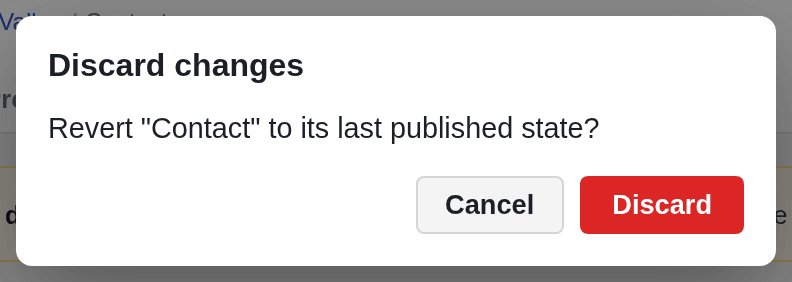
Discard… (Verwerfen) setzt eine Seite auf den Stand Ihrer Live-Website zurück: Alle seit der letzten Veröffentlichung gespeicherten Änderungen der Seite werden entfernt. Die Schaltfläche erscheint nur, solange die Seite unveröffentlichte Änderungen hat. Der Editor fragt vorher nach. Bei einer neuen Seite, die noch nie veröffentlicht wurde, entfernt das Verwerfen die ganze Seite.
Haben Sie versehentlich verworfen, holt Undo die Änderungen zurück – solange Sie seitdem nichts anderes geändert haben.
Alle Änderungen verwerfen
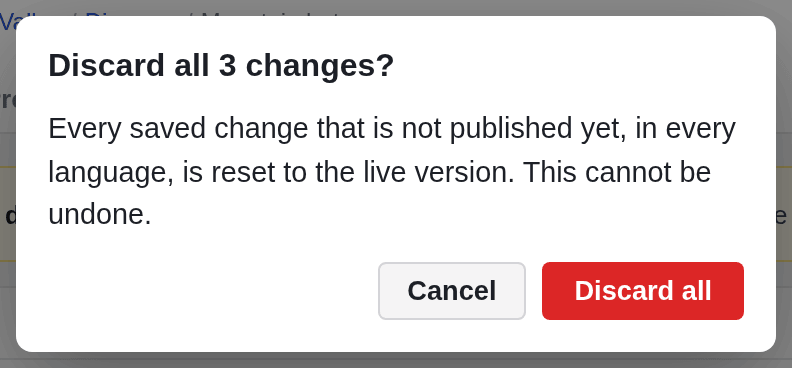
In der Liste der Änderungen setzt Discard all… (alle verwerfen) die gesamte Website auf den Stand Ihrer Live-Website zurück. Jede gespeicherte, noch nicht veröffentlichte Änderung wird entfernt – auf jeder Seite und in jeder Sprache, auch Änderungen, die andere Personen gespeichert haben.