News verwalten
News-Beiträge im Modul News schreiben, finden und veröffentlichen und die neuesten Beiträge auf anderen Seiten zeigen.
News-Beiträge sind kurze Artikel mit Datum: Veranstaltungen, Ankündigungen, Tipps. Sie schreiben und verwalten sie im Modul News, das sie mit dem neuesten zuerst auflistet. Diese Seite gilt, wenn Ihre Website die News-Funktion hat.
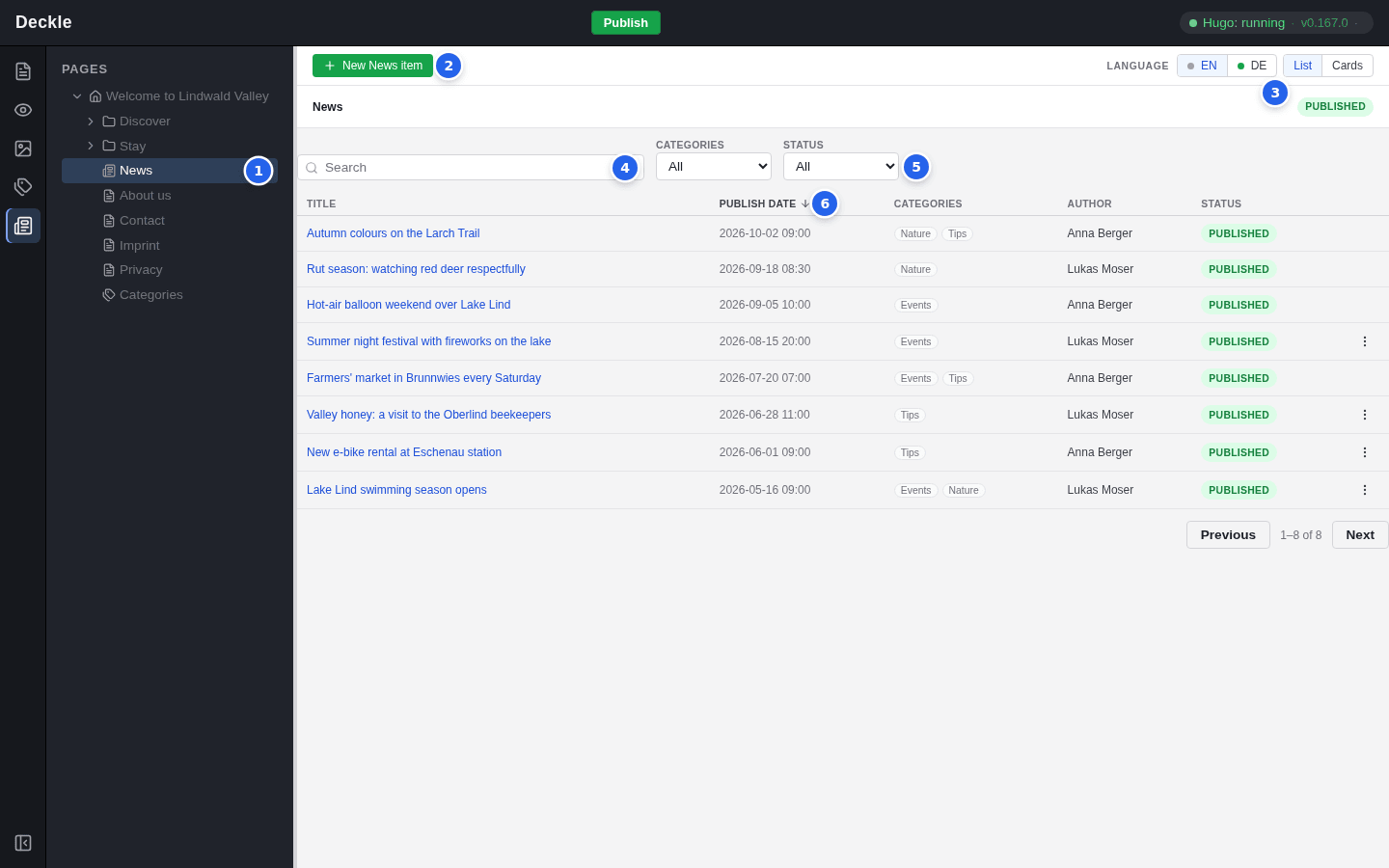
Das Modul News
Klicken Sie in der Modulleiste auf News (das Zeitungssymbol) und wählen Sie dann im Seitenbaum die News-Seite aus. Bis Sie eine auswählen, zeigt das Modul „Select a News page in the tree“ (Wählen Sie eine News-Seite im Baum). Die News-Beiträge selbst erscheinen nie im Seitenbaum, sondern nur hier.
- Die News-Seite, deren Beiträge aufgelistet sind. Hat Ihre Website mehrere News-Seiten, hat jede ihre eigene Liste.
- New News item (neuer News-Beitrag) legt einen Beitrag auf dieser News-Seite an.
- List und Cards wechseln zwischen einer Tabelle und Karten mit Bildern.
- Search (Suche) findet Beiträge nach Wörtern in Titel oder Anrisstext.
- Die Filter Categories (Kategorien) und Status (All, Enabled, Disabled: alle, aktivierte, deaktivierte) grenzen die Liste ein.
- Klicken Sie auf eine Spaltenüberschrift (Title, Publish date, Author), um danach zu sortieren; ein weiterer Klick kehrt die Reihenfolge um. In der Kartenansicht verwenden Sie stattdessen das Menü Sort.
Die Liste zeigt 20 Beiträge auf einmal; mit Previous und Next blättern Sie weiter. Die Spalte Status zeigt, ob ein Beitrag deaktiviert und ob er veröffentlicht ist.
Einen News-Beitrag anlegen
Klicken Sie auf New News item
Klicken Sie in der Werkzeugleiste des Moduls News auf New News item.
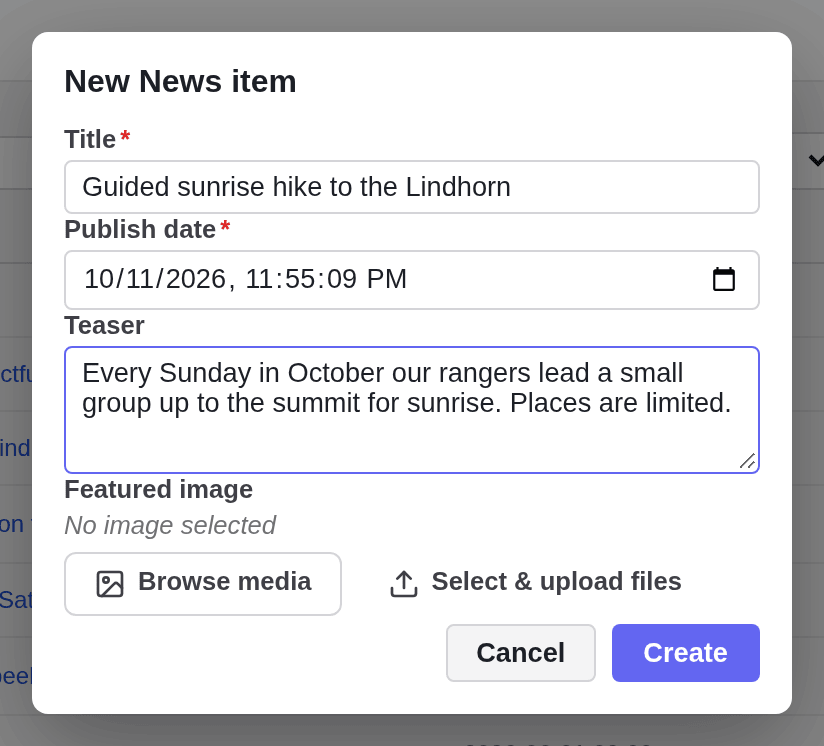
Füllen Sie den Dialog aus
Geben Sie den Title (Titel) ein. Publish date (Veröffentlichungsdatum) ist auf das aktuelle Datum und die aktuelle Uhrzeit voreingestellt. Ergänzen Sie einen kurzen Teaser (Anrisstext, ein Absatz ohne Zeilenumbrüche) und, wenn Sie möchten, ein Featured image (Beitragsbild). Klicken Sie auf Create (Anlegen).
Vervollständigen Sie die Eigenschaften
Der neue Beitrag öffnet sich auf dem Reiter Properties (Eigenschaften). Tragen Sie Author (Autorin oder Autor) ein, wählen Sie Categories und klicken Sie auf Save (Speichern).
Schreiben Sie den Text
Öffnen Sie den Reiter Content (Inhalt) und fügen Sie Elemente ein wie auf jeder Seite, siehe Elemente einfügen.
Aktivieren und veröffentlichen Sie den Beitrag
Öffnen Sie ⋯ und wählen Sie Enable page (Seite aktivieren), dann klicken Sie auf Publish (Veröffentlichen). Siehe Veröffentlichen.
Einen News-Beitrag bearbeiten
Klicken Sie in der Liste auf einen Titel. Der Beitrag öffnet sich im Modul News mit zwei Reitern: Properties für seine Einstellungen und Content für seinen Text.
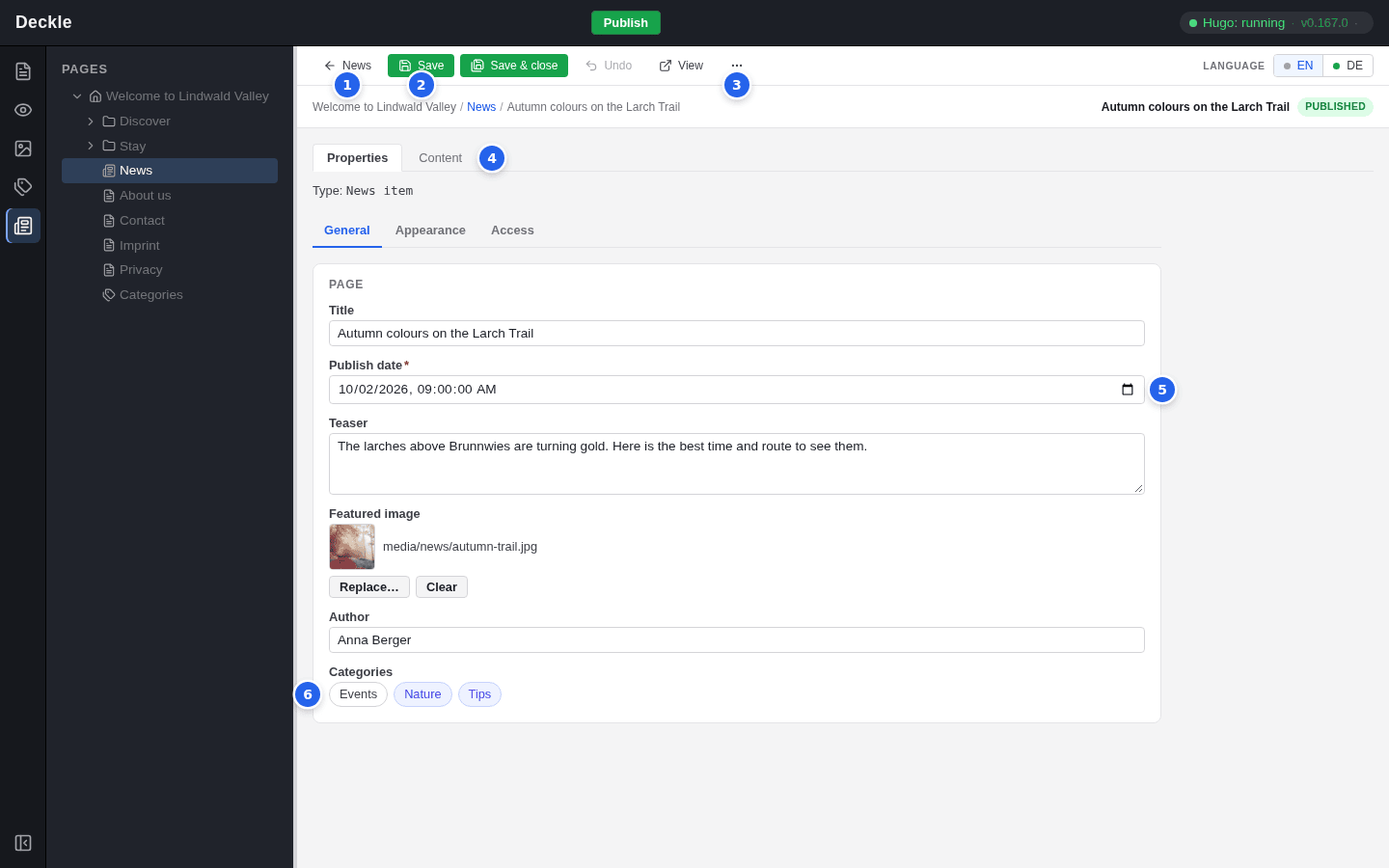
- News führt zurück zur Liste.
- Save speichert Ihre Änderungen; Save & close speichert und kehrt zur Liste zurück. Speichern Sie hier mit den Schaltflächen: Das Tastenkürzel zum Speichern funktioniert in dieser Ansicht nicht.
- ⋯ enthält Rename… (Umbenennen), Disable page oder Enable page (Seite deaktivieren oder aktivieren) und Delete… (Löschen).
- Content zeigt die Elemente des Beitrags; Sie bearbeiten sie genau wie die Elemente einer Seite.
- Publish date: Datum und Uhrzeit, die beim Beitrag stehen. Sie bestimmen auch die Reihenfolge.
- Categories: Klicken Sie auf eine Kategorie, um sie auszuwählen, und erneut, um sie zu entfernen. Siehe Kategorien.
Der Teaser erscheint beim Beitrag in News-Listen, das Featured image auf seiner Karte und auf der Seite des Beitrags und Author unter seinem Titel. Undo, Discard… und View funktionieren wie auf einer Seite, siehe Änderungen und Rückgängig.
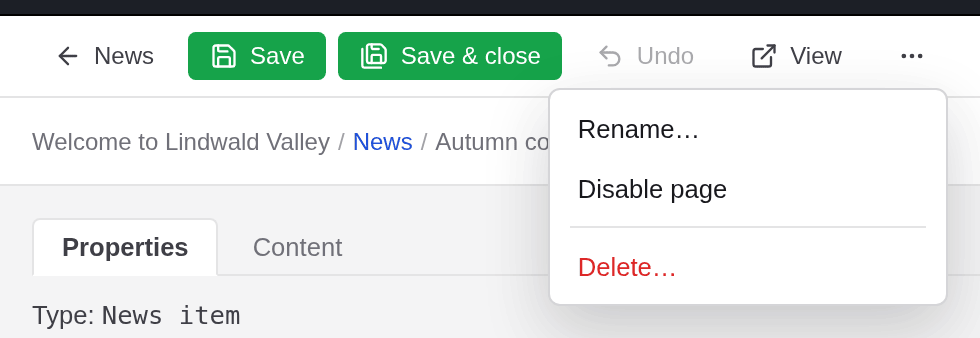
Rename… ändert Titel und Adresse des Beitrags, genau wie beim Umbenennen einer Seite. Um nur den sichtbaren Titel zu ändern, bearbeiten Sie Title auf dem Reiter Properties und klicken auf Save.
Datum und Reihenfolge
News-Beiträge sind immer nach ihrem Publish date sortiert, der neueste zuerst, im Editor wie auf der Website. Um einen Beitrag weiter nach oben oder unten zu bringen, ändern Sie sein Datum. Per Ziehen lassen sich News-Beiträge nicht umsortieren.
News im Modul Page
Im Modul Page (Seite) zeigt die News-Seite die Schaltfläche Manage in News (im Modul News verwalten) und den Hinweis „This page’s entries are managed in the News module“ (Die Einträge dieser Seite werden im Modul News verwaltet). Gelangen Sie auf anderem Weg zu einem News-Beitrag, etwa über einen Link in der Vorschau, zeigt seine Werkzeugleiste Open in News (im Modul News öffnen).

Die neuesten News auf anderen Seiten
Um die neuesten Beiträge auf einer anderen Seite zu zeigen, etwa auf der Startseite, fügen Sie das Element Latest news (neueste News) ein. In seinem Formular wählen Sie die News section (News-Seite), die Number of items (Anzahl, voreingestellt 5), optional Categories (dann erscheinen nur Beiträge aus mindestens einer davon) und ob ein Link „All news“ (alle News) folgen soll. Es werden nur aktivierte Beiträge gezeigt. Siehe die Elementreferenz.
Wie Sie News-Beiträge übersetzen, steht unter Seiten und Elemente übersetzen.