Layouts und Spalten
Ein Layout mit mehreren Bereichen für eine Seite wählen, mit geerbtem Inhalt arbeiten und Inhalte aufräumen, die ein neues Layout nicht mehr nutzt.
Eine Seite kann in mehrere Bereiche aufgeteilt sein, zum Beispiel eine Hauptspalte, eine Seitenleiste und einen Streifen am unteren Rand. Welche Bereiche eine Seite hat, hängt von ihrem Layout ab, das Sie in den Seiteneigenschaften wählen. Diese Seite erklärt Layouts, Inhalte, die eine Seite von der Seite darüber übernimmt, und was mit Inhalten passiert, wenn Sie das Layout wechseln.
Layouts und Bereiche
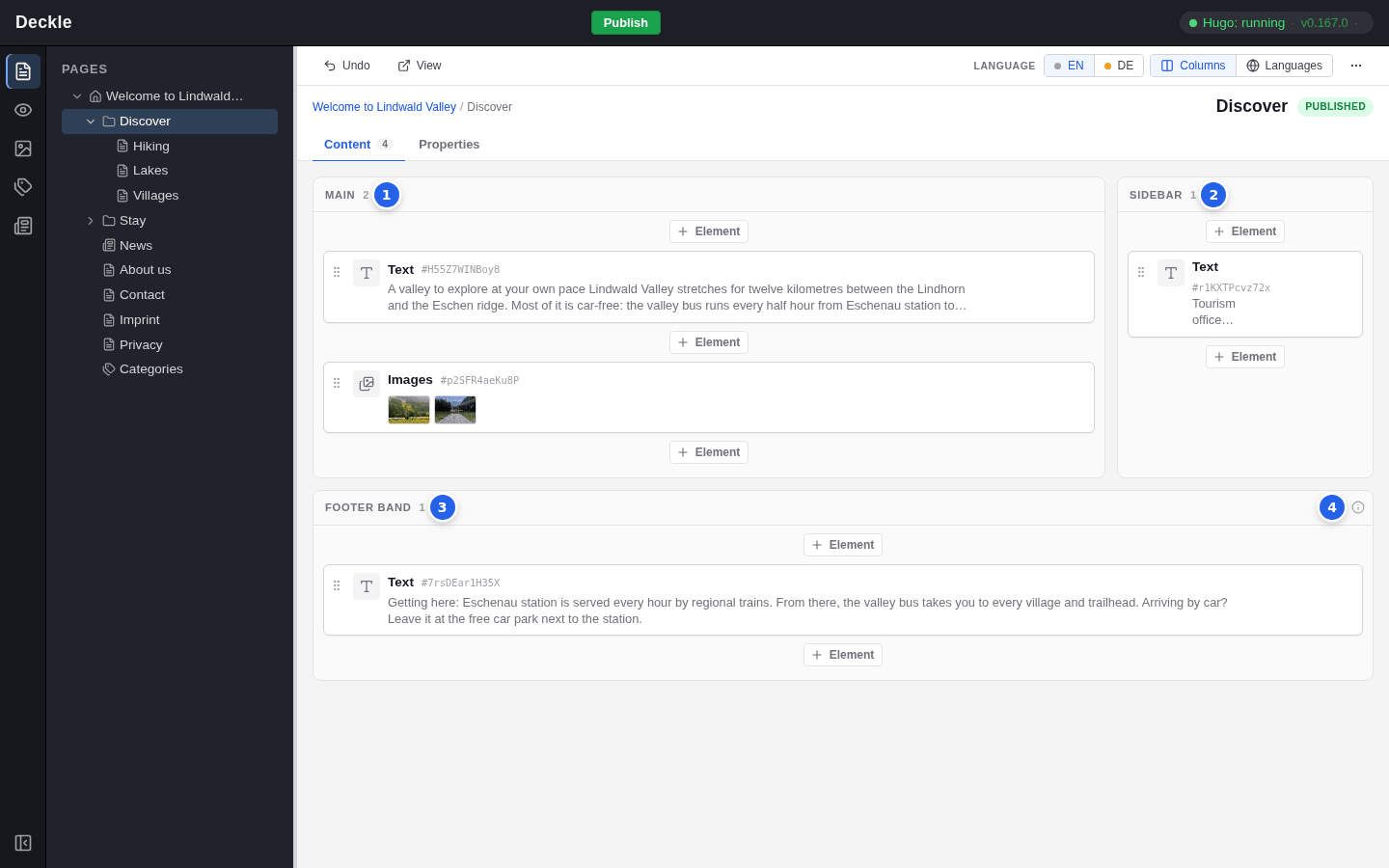
Im Reiter Content hat jeder Bereich des Layouts eine eigene Überschrift und eigene Elemente, ungefähr so angeordnet wie auf der Website. Eine Standard-Website von deckle bringt zwei Layouts mit:
- One column (eine Spalte) hat einen einzigen Bereich, Main. Ihn nutzen alle Seiten, die kein anderes Layout haben.
- Two columns (zwei Spalten) hat ① Main und eine schmale ② Sidebar nebeneinander und darunter über die ganze Breite ein ③ Footer band.
④ Ein Info-Symbol in der Überschrift eines Bereichs bedeutet, dass der Bereich nur bestimmte Elemente aufnimmt. Zeigen Sie darauf, um zu sehen, welche, zum Beispiel „Allows only: Text, Images“. Der Dialog Insert element sagt dasselbe und graut die übrigen Elemente aus. Ihre Website kann andere Layouts und Bereiche haben; die Person, die Ihre Website betreut, richtet sie ein.
Ein Layout für eine Seite wählen
Öffnen Sie die Eigenschaften der Seite
Wählen Sie die Seite im Seitenbaum aus und klicken Sie auf den Reiter Properties (Eigenschaften).
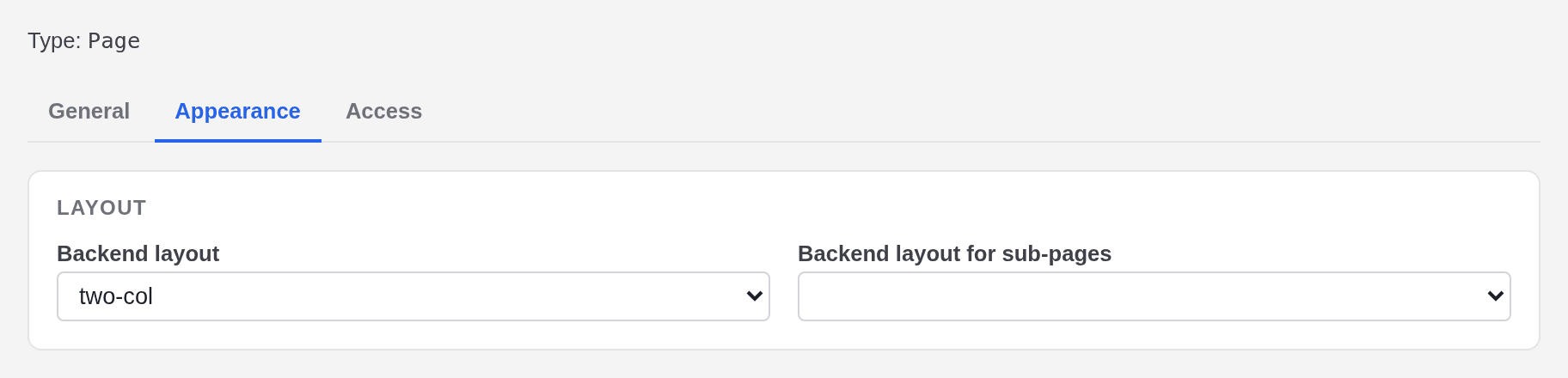
Öffnen Sie den Reiter Appearance
Er hat zwei Auswahllisten: Backend layout für diese Seite und Backend layout for sub-pages für die Seiten darunter, die kein eigenes Layout haben.
Wählen Sie das Layout
Die Listen zeigen die Kurznamen der Layouts, zum Beispiel one-col und two-col. Lassen Sie eine Liste leer, um das Layout von den Seiten darüber zu übernehmen.
Klicken Sie auf Save & close
Der Reiter Content zeigt jetzt die Bereiche des neuen Layouts.
Ist Backend layout leer, nutzt die Seite das Backend layout for sub-pages der nächsten Seite darüber, die eines festlegt, sonst One column. Welches Layout das ist, verrät die Auswahlliste nicht, wohl aber die Bereiche im Reiter Content. Mehr zu den Eigenschaften steht unter Seiteneigenschaften.
Geerbter Inhalt
Manche Bereiche geben ihren Inhalt weiter: Im Standard-Layout Two columns sind das Sidebar und Footer band. Lässt eine Seite einen solchen Bereich leer, zeigt sie dort den Inhalt der nächsten Seite darüber. Im Reiter Content ist dieser Bereich schraffiert, seine Karten sind gestrichelt und mit ① From und dem Namen der Herkunftsseite markiert, und ein Hinweis unten im Bereich nennt, wo der Inhalt bearbeitet wird, mit dem Link ② Edit on und dem Seitennamen.
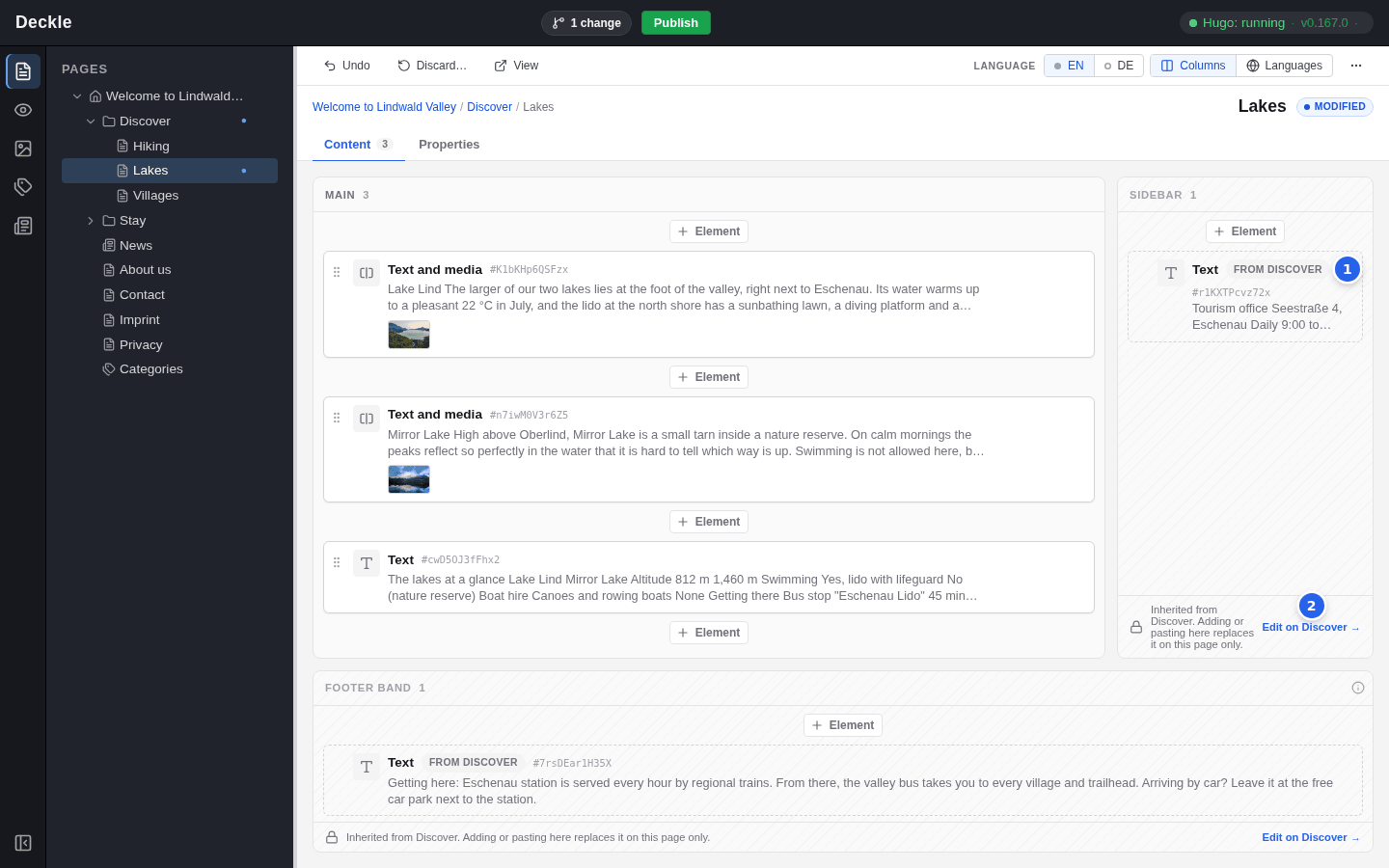
- Geerbten Inhalt ändern für alle Seiten, die ihn zeigen: Klicken Sie auf Edit on und den Seitennamen und bearbeiten Sie ihn dort.
- Einer Seite eigenen Inhalt geben in diesem Bereich: Fügen Sie dort ein Element ein. Es ersetzt den geerbten Inhalt nur auf dieser Seite.
- Wieder erben: Löschen Sie alle eigenen Elemente der Seite in diesem Bereich.
Inhalt außerhalb des Layouts
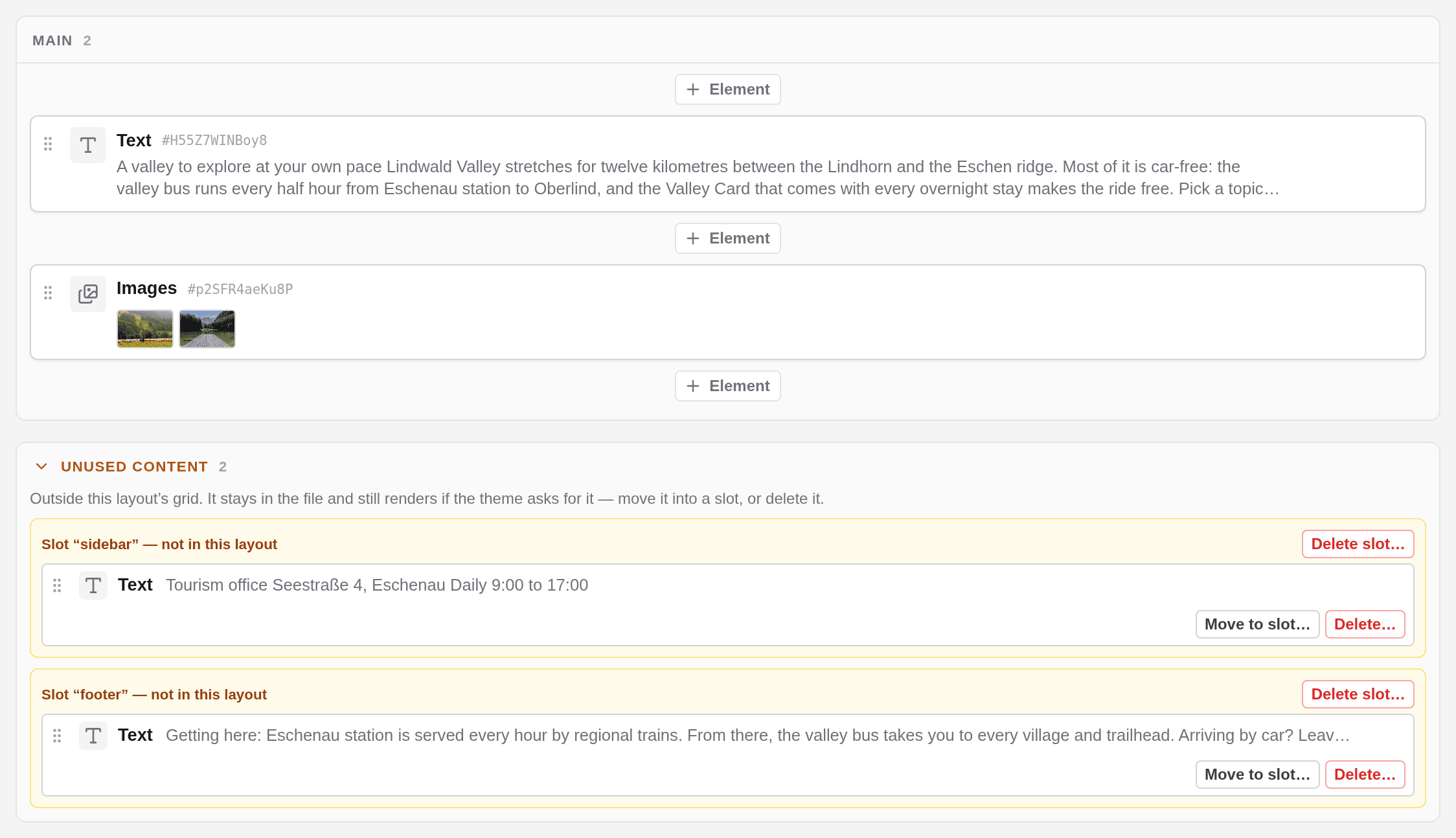
Wechseln Sie eine Seite auf ein Layout mit weniger Bereichen, wird nichts gelöscht. Elemente in Bereichen, die das neue Layout nicht hat, sammeln sich unter Unused content (ungenutzter Inhalt) unterhalb des Layouts. Der Abschnitt ist zunächst zugeklappt; ein Klick öffnet ihn. Jeder fehlende Bereich erscheint mit seinem Namen und dem Zusatz „not in this layout“ (nicht in diesem Layout), darunter seine Elemente:
- Move to slot… verschiebt ein Element in einen der Bereiche des Layouts, ans Ende.
- Delete… löscht ein einzelnes Element, Delete slot… den ganzen Bereich mit allem darin.
Wechseln Sie zurück zum vorigen Layout, steht der Inhalt wieder in seinen Bereichen.