Elemente bearbeiten
Das Formular eines Elements öffnen, Felder in den Reitern General, Appearance und Access ändern, Fehlermeldungen beheben und ein Element ausschalten.
Jedes Element hat ein Formular mit seinen Texten, Bildern, Links und Optionen. Diese Seite zeigt, wie Sie das Formular öffnen, was seine Schaltflächen und Reiter tun, wie die verschiedenen Felder funktionieren und wie Sie ein Element von der Website nehmen, ohne es zu löschen.
Das Formular öffnen
- Klicken Sie im Reiter Content der Seite auf die Karte des Elements, auf ihren Stift oder auf ⋮ und Edit (Bearbeiten).
- Klicken Sie im Modul View in der Vorschau auf das Element (siehe Vorschau).
- Das Formular eines neuen Elements öffnet sich direkt nach dem Einfügen von selbst.
Die Werkzeugleiste
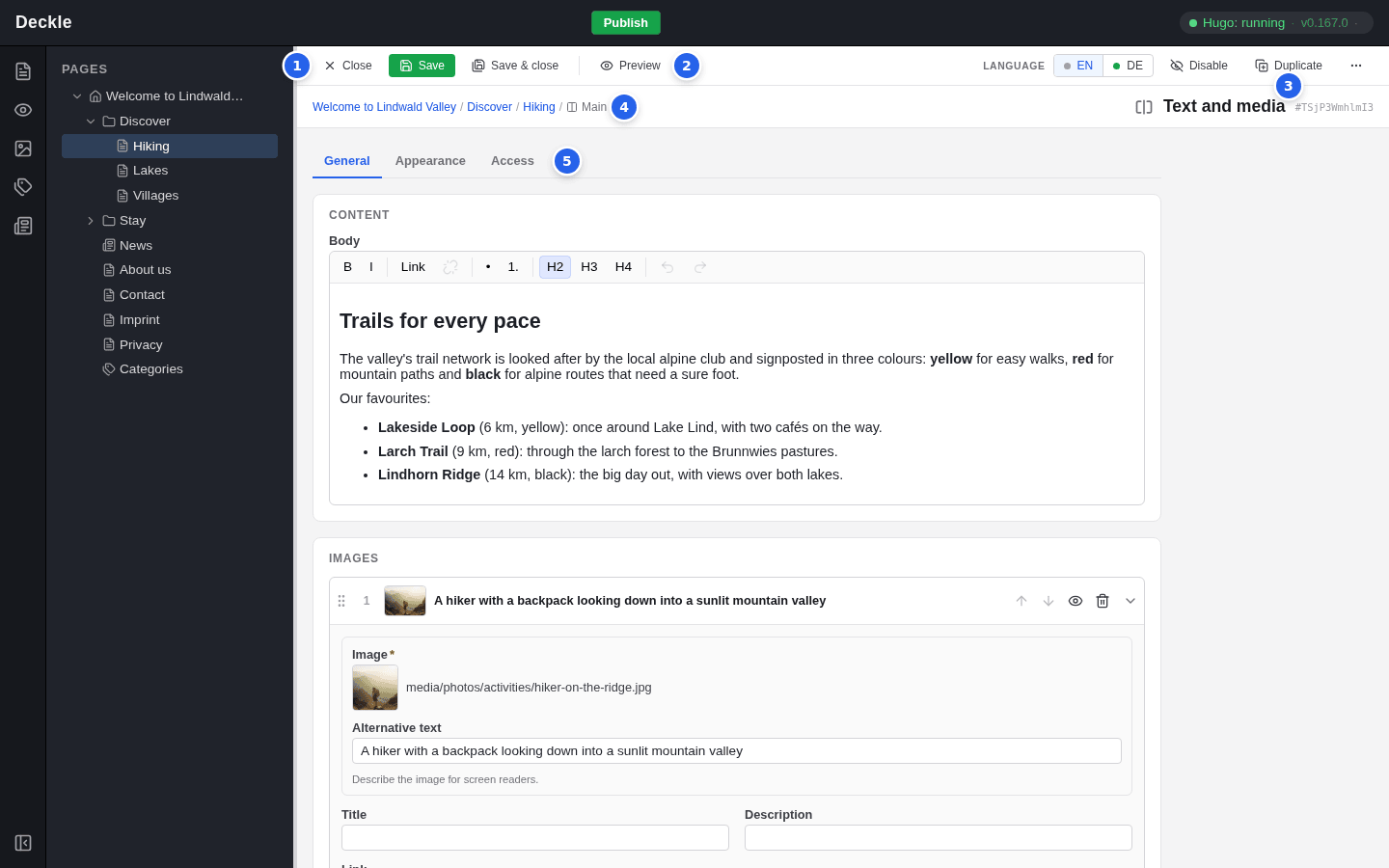
- Close schließt das Formular. Save speichert, und Sie bleiben im Formular. Save & close speichert und bringt Sie zurück zur Seite oder Vorschau, von der Sie kamen.
- Preview zeigt das Element im Modul View auf der Seite, blau umrandet. Die Vorschau zeigt nur gespeicherte Inhalte.
- Disable oder Enable blendet das Element beim Speichern auf der Website aus oder ein. Duplicate setzt eine Kopie direkt dahinter. ⋯ bietet Cut, Copy, Move up, Move down und Delete… (Ausschneiden, Kopieren, nach oben, nach unten, Löschen).
- Die Pfadleiste zeigt die Seite und den Bereich, in dem das Element steht, hier Main.
- Die Reiter General, Appearance und Access.
Solange Sie Änderungen noch nicht gespeichert haben, steht neben dem Namen des Elements Unsaved changes (ungespeicherte Änderungen).
General, Appearance und Access
- General (Allgemein) enthält den Inhalt: Texte, Bilder, Links und Zeilen wie die Bilder eines Bildrasters.
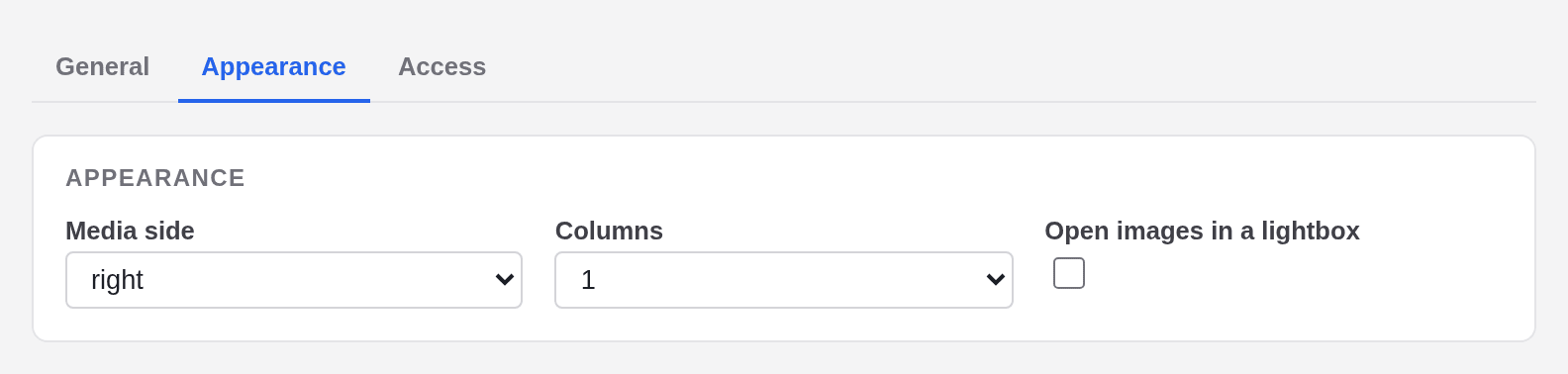
- Appearance (Darstellung) enthält Optionen für das Aussehen, etwa die Seite des Bildes oder die Zahl der Spalten.
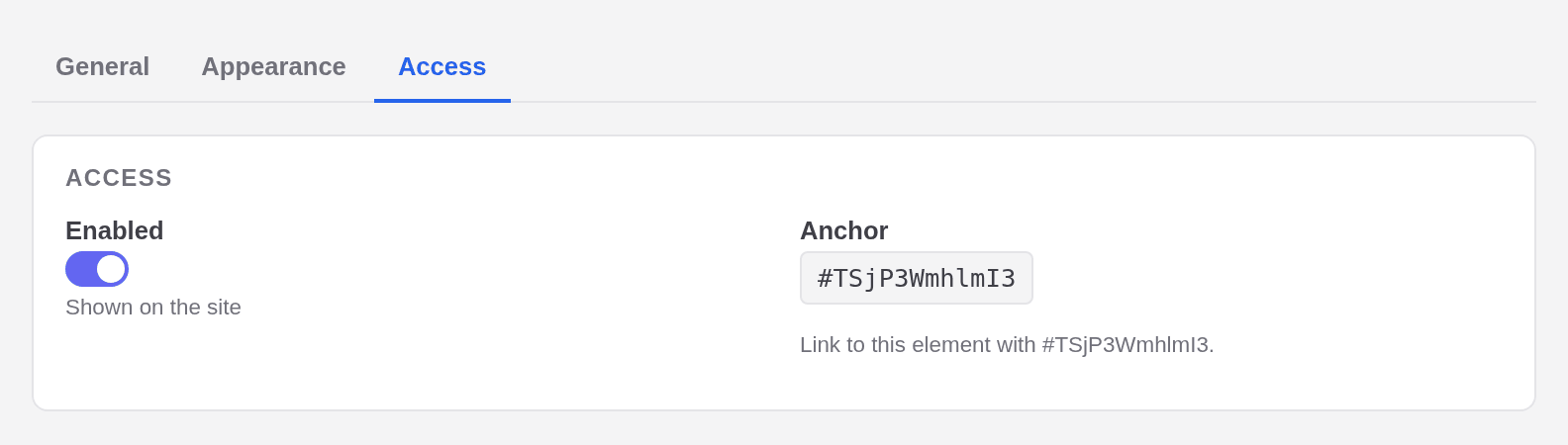
- Access (Zugriff) enthält den Schalter Enabled (aktiviert) und den Anchor (Anker) des Elements (siehe unten).
Ihre Eingaben bleiben erhalten, wenn Sie den Reiter wechseln, und ein Save speichert alle drei. Ein roter Punkt an einem Reiter bedeutet, dass ein Feld darin ein Problem hat. Auf einer mehrsprachigen Website gelten die Optionen unter Appearance für alle Sprachen, während der Inhalt unter General übersetzt wird (siehe Seiten und Elemente übersetzen).
Die Felder
| Feld | So sieht es aus | Gut zu wissen |
|---|---|---|
| Text | ein einzeiliges Feld | Für kurze Texte wie eine Überschrift. |
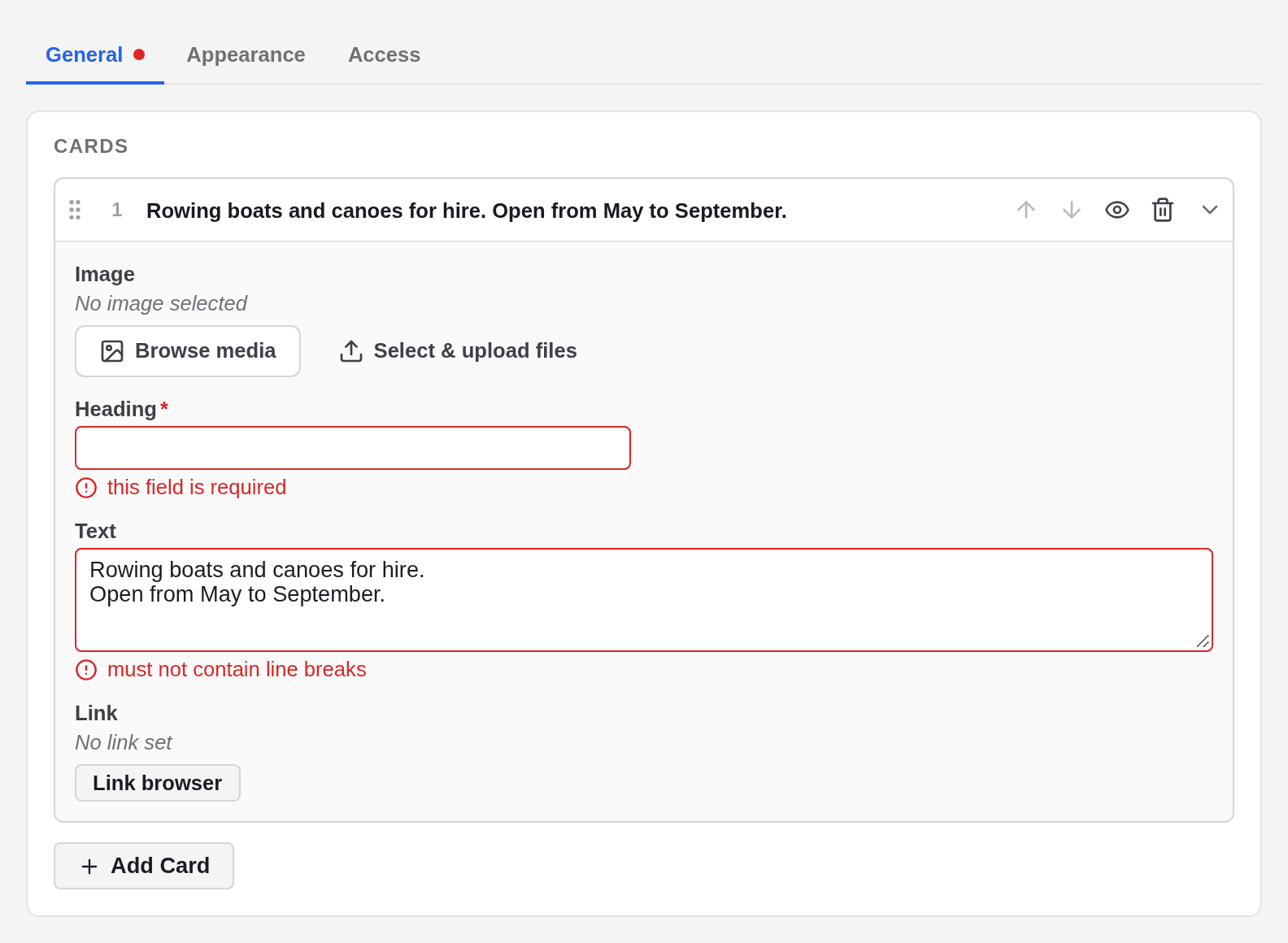
| Mehrzeiliger Text | ein größeres Feld | Keine Zeilenumbrüche: Ein Enter führt zu „must not contain line breaks“. |
| Body | ein Texteditor mit Werkzeugleiste | Absätze, Überschriften, Listen und Links, siehe Text und Links. |
| Ja oder nein | ein Kontrollkästchen | Ein Häkchen schaltet die Option ein. |
| Auswahl | eine Auswahlliste | Zeigt die Optionen so, wie sie gespeichert werden, etwa left, 3 oder primary. |
| Zahl | ein Zahlenfeld | Nur Ziffern, sonst „must be a number“. |
| Datum und Uhrzeit | die Datumsauswahl des Browsers | In Ihrer Ortszeit. |
| Bild | Browse media, Select & upload files | Danach Replace… und Clear (ersetzen, leeren). Siehe Bilder auswählen. |
| Link | Link browser | Danach Edit… und Clear. Siehe Text und Links. |
| Seite | Choose… | Wählt eine Seite Ihrer Website aus, etwa einen Bereich. |
| Kategorien | eine Schaltfläche pro Kategorie | Klicken Sie die passenden an; siehe Kategorien. |
Pflichtfelder und Fehlermeldungen
Ein roter Stern kennzeichnet ein Pflichtfeld. Der Editor prüft ein Feld, wenn Sie es verlassen, und beim Speichern. Ein Problem erscheint rot unter dem Feld, der Reiter bekommt einen roten Punkt, und das Formular wird erst gespeichert, wenn Sie es behoben haben. Ein gerade eingefügtes Element zeigt bei leeren Pflichtfeldern sofort „this field is required“ (Pflichtfeld); das ist normal.
Zeilen: Bilder, Karten und andere Einträge
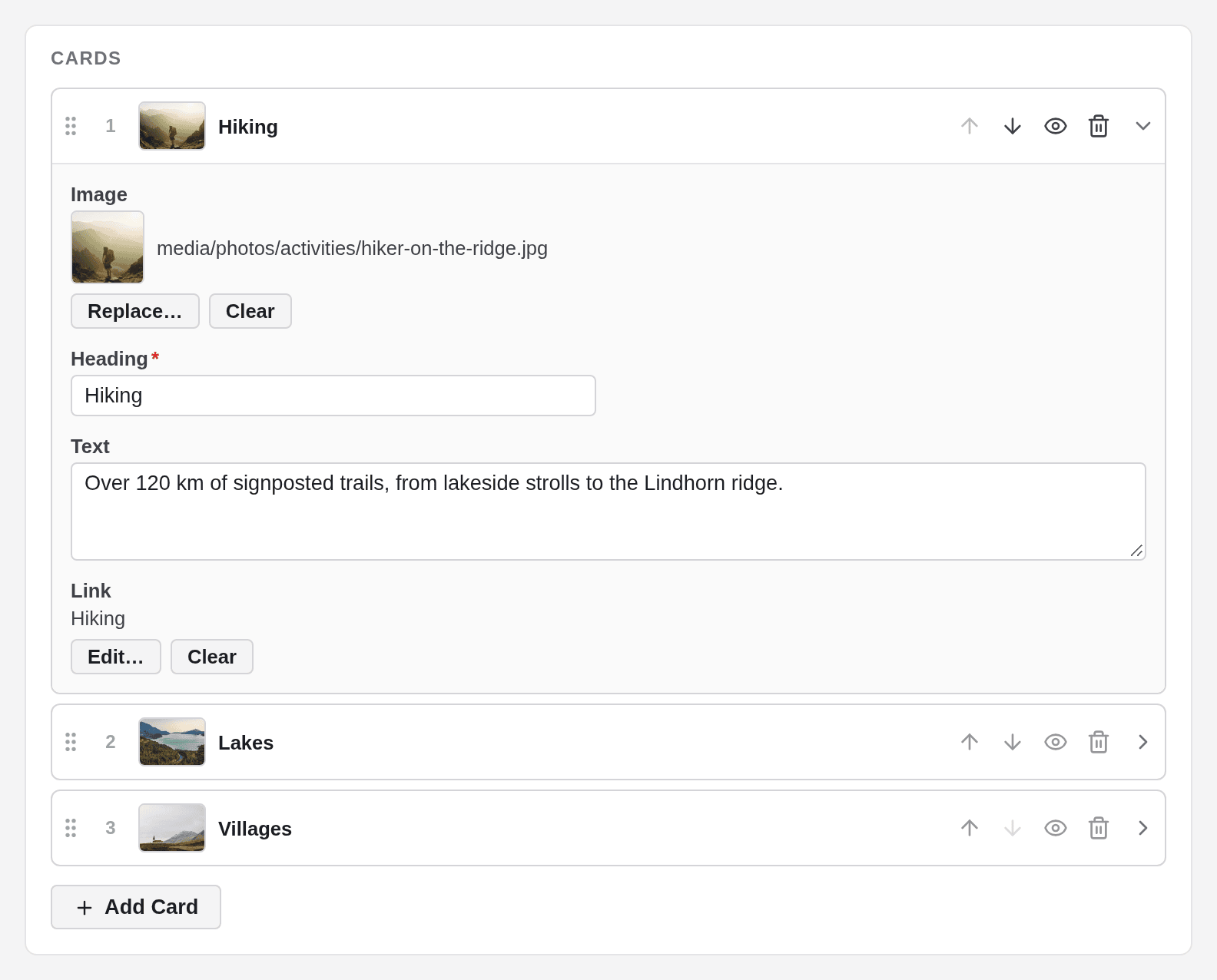
Manche Elemente enthalten eine Liste von Zeilen, etwa die Bilder eines Elements Images oder die Karten eines Elements Cards.
- Zeile hinzufügen mit der Schaltfläche unter der Liste, zum Beispiel Add Card. Bei Bildern fügt Browse media mehrere Dateien auf einmal hinzu, je eine Zeile.
- Zeile auf- oder zuklappen mit einem Klick auf ihre Kopfzeile.
- Reihenfolge ändern mit den Pfeilen (Move up, Move down) oder indem Sie eine Zeile an ihrem Griff ziehen.
- Zeile auf der Website ausblenden mit ihrem Auge (Disable item).
- Zeile entfernen mit dem Papierkorb (Remove item). Der Editor fragt nicht nach.
In einer Bildzeile lässt sich das Bild nicht austauschen: Entfernen Sie die Zeile und fügen Sie eine neue hinzu. Änderungen an Zeilen gelten erst nach dem Speichern; bis dahin verwerfen Close und Discard changes sie.
Speichern oder ohne Speichern gehen
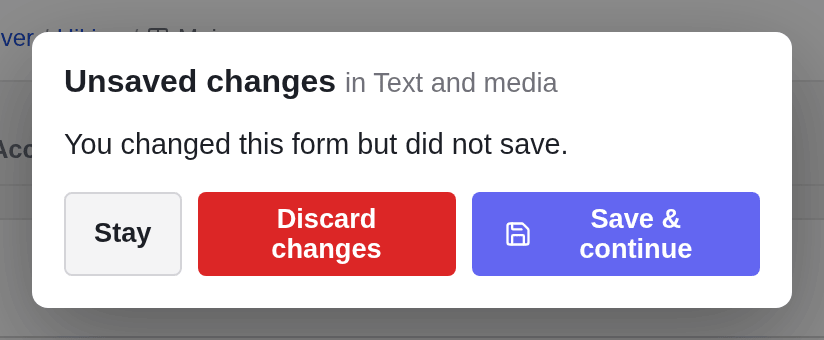
Strg+S (Cmd+S auf dem Mac) speichert, auch während Sie in einem Feld tippen; die Escape-Taste schließt das Formular. Verlassen Sie ein Formular mit ungespeicherten Änderungen, etwa mit einem Klick auf eine andere Seite, fragt der Editor nach: Stay (bleiben), Discard changes (Änderungen verwerfen) oder Save & continue (speichern und weiter).
Ein Element von der Website nehmen
Um ein Element auszublenden, ohne es zu löschen, deaktivieren Sie es. Es bleibt im Editor auf der Seite, blass und mit Disabled (deaktiviert) markiert, wird aber weder auf der Website noch in der Vorschau gezeigt.
- Das Auge auf der Karte oder ⋮ und Disable wirken sofort.
- Disable in der Werkzeugleiste des Formulars oder der Schalter Enabled im Reiter Access wirken beim Speichern.
Enable schaltet das Element wieder ein. Deaktivieren Sie ein Element, das andere enthält, etwa ein Accordion, ist auch alles darin ausgeblendet.

Der Anker
Im Reiter Access steht auch der Anchor des Elements, ein kurzer Code, der mit # beginnt. Damit springt ein Link direkt zu diesem Element auf der Seite. Der Anker ist in allen Sprachen gleich.