Ihre erste Änderung
Ein vollständiger Durchgang: Seite öffnen, einen Satz ändern, speichern, in der Vorschau prüfen und veröffentlichen.
Diese Anleitung führt Sie durch eine vollständige Änderung – vom Öffnen einer Seite bis zur Änderung auf Ihrer Live-Website. Die Screenshots ändern einen Satz auf der Seite Hiking der Demo-Website; gehen Sie mit einer Seite Ihrer eigenen Website genauso vor. Wenn der Bildschirm für Sie neu ist, lesen Sie zuerst Der Editor im Überblick.
Einen Satz ändern und veröffentlichen
Öffnen Sie die Seite im Seitenbaum
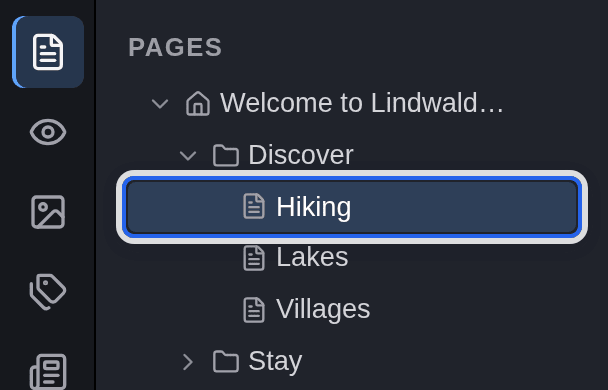
Klicken Sie in der Modulleiste auf Page (das Dokumentsymbol ganz oben). Klicken Sie dann im Seitenbaum auf die Seite, die Sie ändern möchten. Ist es eine Unterseite, klicken Sie auf den kleinen Pfeil neben der übergeordneten Seite, um sie anzuzeigen. Hier ist die Seite Hiking unter Discover ausgewählt.
Öffnen Sie das Element
Auf dem Reiter Content (Inhalt) sind die Inhaltselemente der Seite als Karten aufgelistet. Klicken Sie auf die Karte mit dem Text, den Sie ändern möchten, oder auf den Stift, der erscheint, wenn Sie mit der Maus auf die Karte zeigen. Das Formular des Elements öffnet sich.

Ändern Sie den Text
Klicken Sie in den Text und ändern Sie ihn wie in einem Textverarbeitungsprogramm. Hier wird aus two cafés der Text three cafés. Bis Sie speichern, zeigt das Formular oben rechts Unsaved changes (ungespeicherte Änderungen).
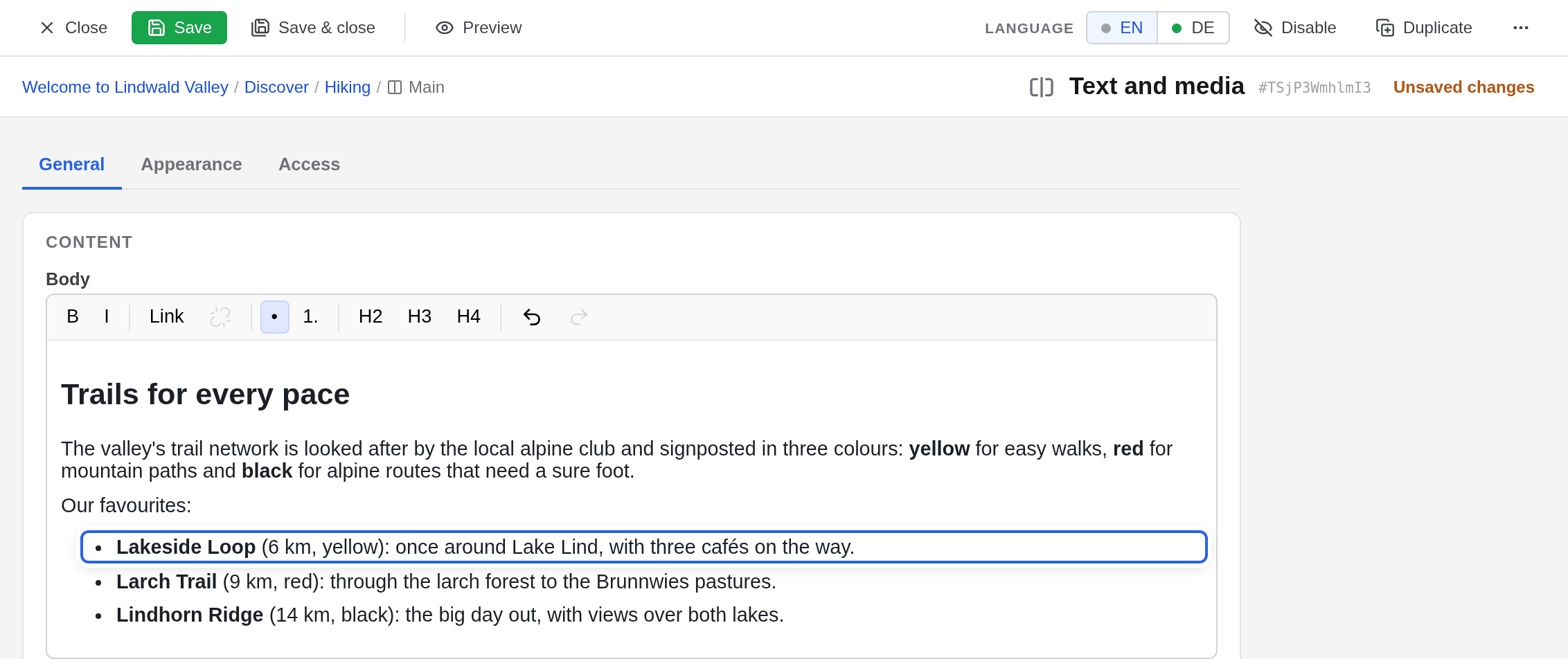
Klicken Sie auf Save & close
Save & close (Speichern und schließen) speichert die Änderung und bringt Sie zurück zur Seite. Neben dem Titel steht jetzt modified (geändert), ein blauer Punkt markiert die Seite im Seitenbaum, und die obere Leiste zeigt 1 change: eine gespeicherte Änderung, die noch nicht auf Ihrer Live-Website ist.

Prüfen Sie die Änderung in der Vorschau
Klicken Sie in der Modulleiste auf View (das Augensymbol). Die Vorschau zeigt die Seite so, wie Besucher sie nach dem Veröffentlichen sehen werden – mit Ihrer Änderung. Besucher Ihrer Live-Website sehen sie noch nicht.
Klicken Sie auf Publish
Klicken Sie in der oberen Leiste auf die grüne Schaltfläche Publish (Veröffentlichen). Der Editor erstellt zuerst probeweise Ihre gesamte Website, was meist einige Sekunden dauert, und zeigt währenddessen Building… (wird erstellt).
Warten Sie auf die Bestätigung
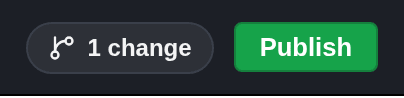
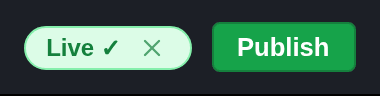
Sobald der Editor ein grünes Live ✓ zeigt, ist Ihre Änderung auf Ihrer Live-Website. Der Zähler verschwindet, und die Seite ist wieder als published (veröffentlicht) markiert.
Wie es weitergeht
Jede Änderung folgt diesem Muster: öffnen, ändern, speichern, prüfen, veröffentlichen. Sie müssen nicht nach jeder einzelnen Änderung veröffentlichen: Sammeln Sie so viele, wie Sie möchten, und veröffentlichen Sie sie gemeinsam.
Lesen Sie als Nächstes, wie Sie neue Elemente einfügen, Text formatieren und Links setzen, Seiten anlegen und anordnen und Bilder auswählen. Ist etwas schiefgegangen, nehmen Undo und Discard Änderungen zurück, bevor jemand sie sieht.