Der Editor im Überblick
Die Bereiche des Editors, die Module in der Modulleiste, der Sprachumschalter und die nützlichsten Tastenkürzel.
Der Editor ist überall gleich aufgebaut: oben eine Leiste mit Publish (Veröffentlichen), ganz links die Modulleiste, daneben der Seitenbaum und rechts der Arbeitsbereich mit seiner eigenen Werkzeugleiste. Diese Seite stellt die einzelnen Bereiche vor, die Module, zwischen denen Sie wechseln, und einige Tastenkürzel, die Zeit sparen.
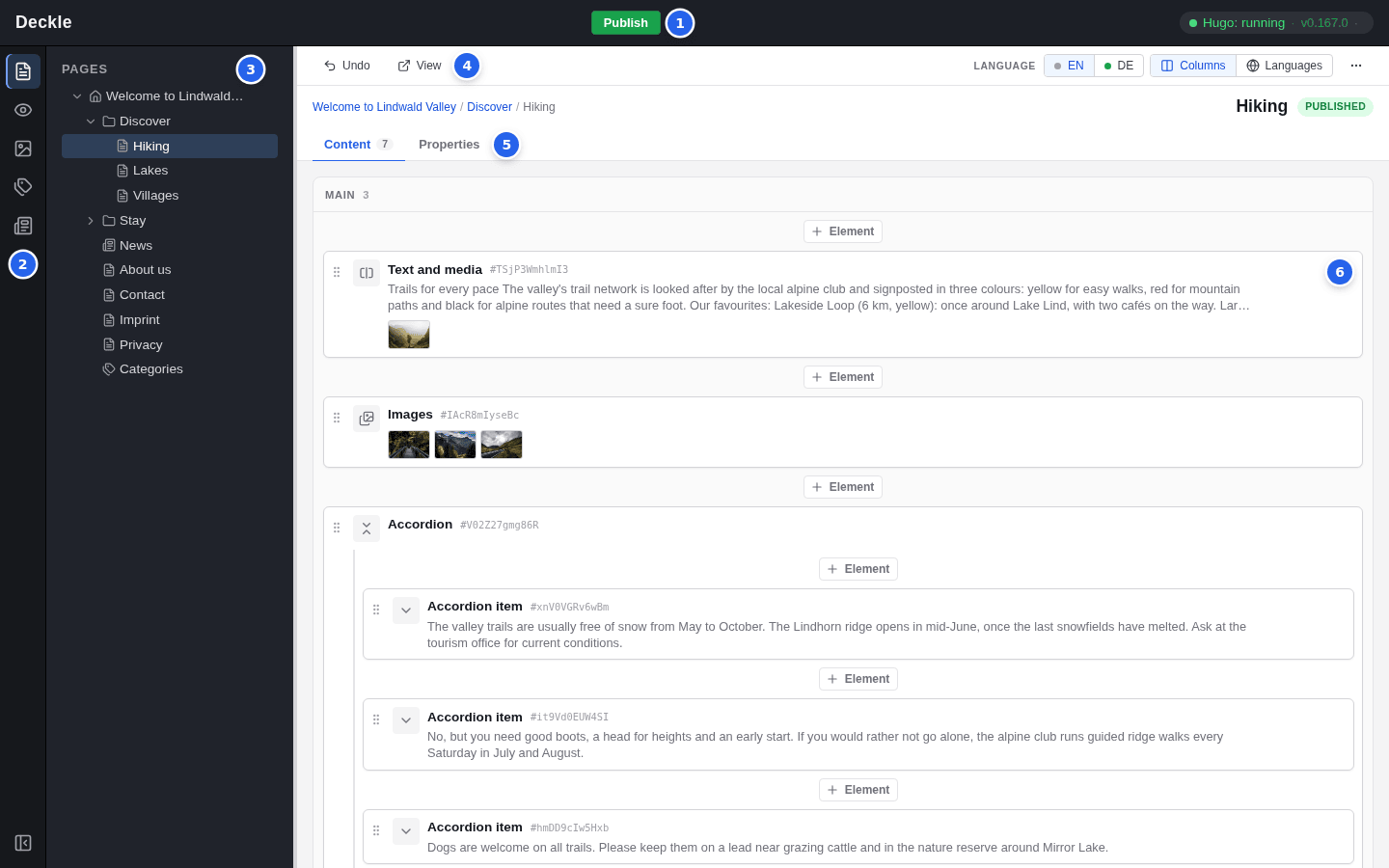
Die Bereiche des Bildschirms
- Obere Leiste mit der grünen Schaltfläche Publish. Sobald Sie eine Änderung gespeichert haben, erscheint daneben ein Zähler wie 1 change (1 Änderung). Klicken Sie darauf, um alles zu sehen, was auf die Veröffentlichung wartet.
- Modulleiste: die Symbole ganz links. Jedes Symbol öffnet ein Modul, also einen Bereich des Editors. Wenn Sie mit der Maus auf ein Symbol zeigen, sehen Sie seinen Namen.
- Seitenbaum: alle Seiten Ihrer Website. Unterseiten stehen unter ihrer übergeordneten Seite; mit dem kleinen Pfeil neben einer Seite blenden Sie sie ein oder aus. Klicken Sie auf einen Seitentitel, um die Seite zu öffnen.
- Werkzeugleiste der geöffneten Seite: links Schaltflächen wie Undo (Rückgängig) und View (Ansehen), rechts der Sprachumschalter und das Menü ⋯ (Page actions, Seitenaktionen). Darunter sehen Sie, wo die Seite liegt, ihren Titel und ihren Status, zum Beispiel published (veröffentlicht).
- Reiter: Content (Inhalt) listet die Inhaltselemente der Seite auf (die Zahl gibt an, wie viele es sind), Properties (Eigenschaften) enthält die Einstellungen der Seite wie Titel und Meta-Beschreibung.
- Elementkarten: Jede Karte steht für ein Inhaltselement, etwa einen Text, ein Bildraster oder ein Akkordeon, mit einer kurzen Zusammenfassung des Inhalts. Klicken Sie auf eine Karte, um das Formular des Elements zu öffnen. Mit den Schaltflächen + Element zwischen den Karten fügen Sie neue Elemente ein.
Die Schaltfläche ganz unten in der Modulleiste blendet den Seitenbaum aus, damit Sie mehr Platz haben; ein weiterer Klick holt ihn zurück.
Die Module
Die ersten drei Module hat jede Website. Weitere Module erscheinen nur, wenn Ihre Website die entsprechenden Funktionen nutzt. Wenn Sie das Modul wechseln, bleibt die ausgewählte Seite ausgewählt.
Page
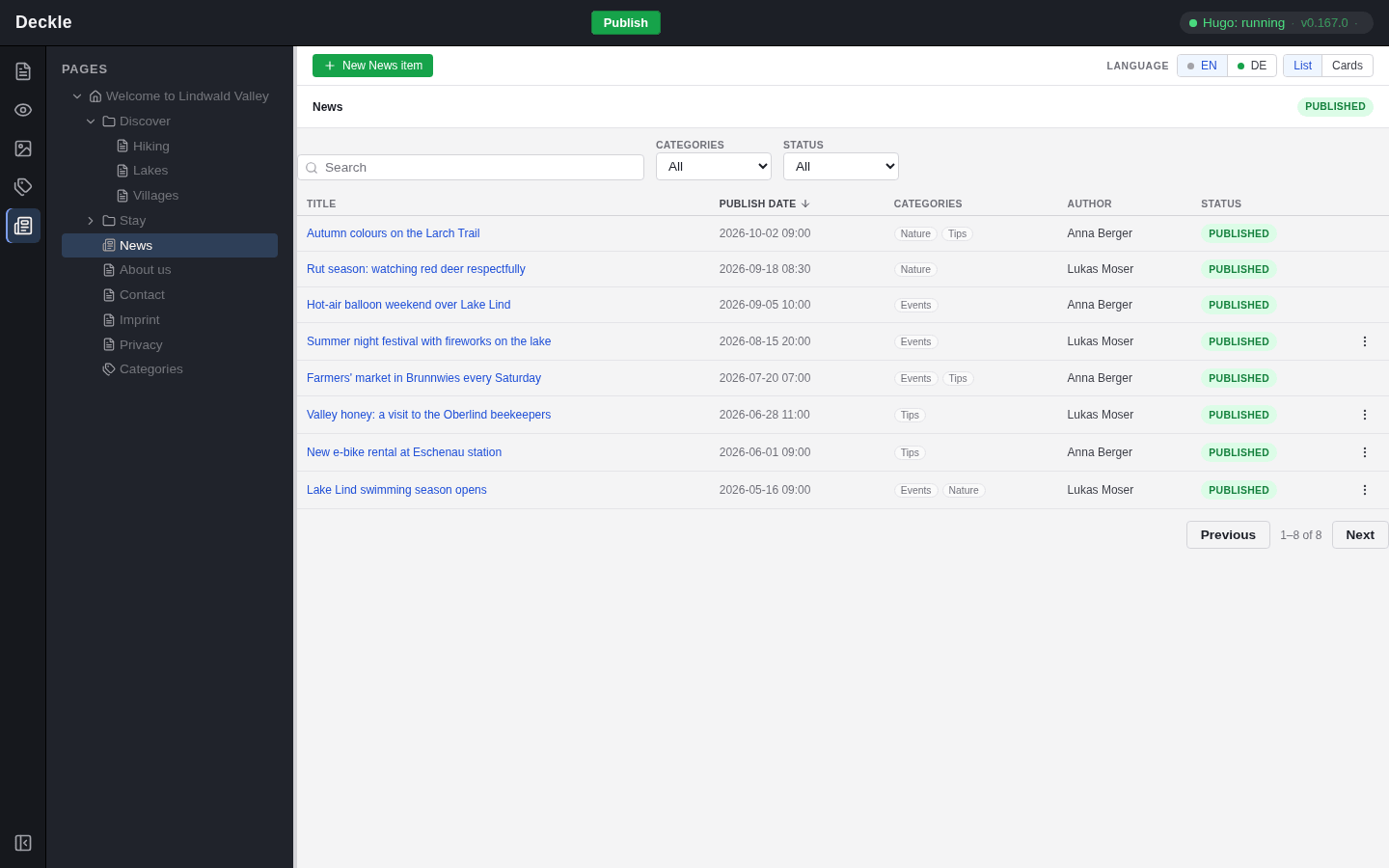
Das Dokumentsymbol ganz oben. Hier erledigen Sie den größten Teil Ihrer Arbeit: Sie wählen im Seitenbaum eine Seite aus und bearbeiten dann ihre Inhaltselemente und Eigenschaften. Der Screenshot oben zeigt das Modul Page. Mehr dazu unter Seiten und Inhaltselemente.
View
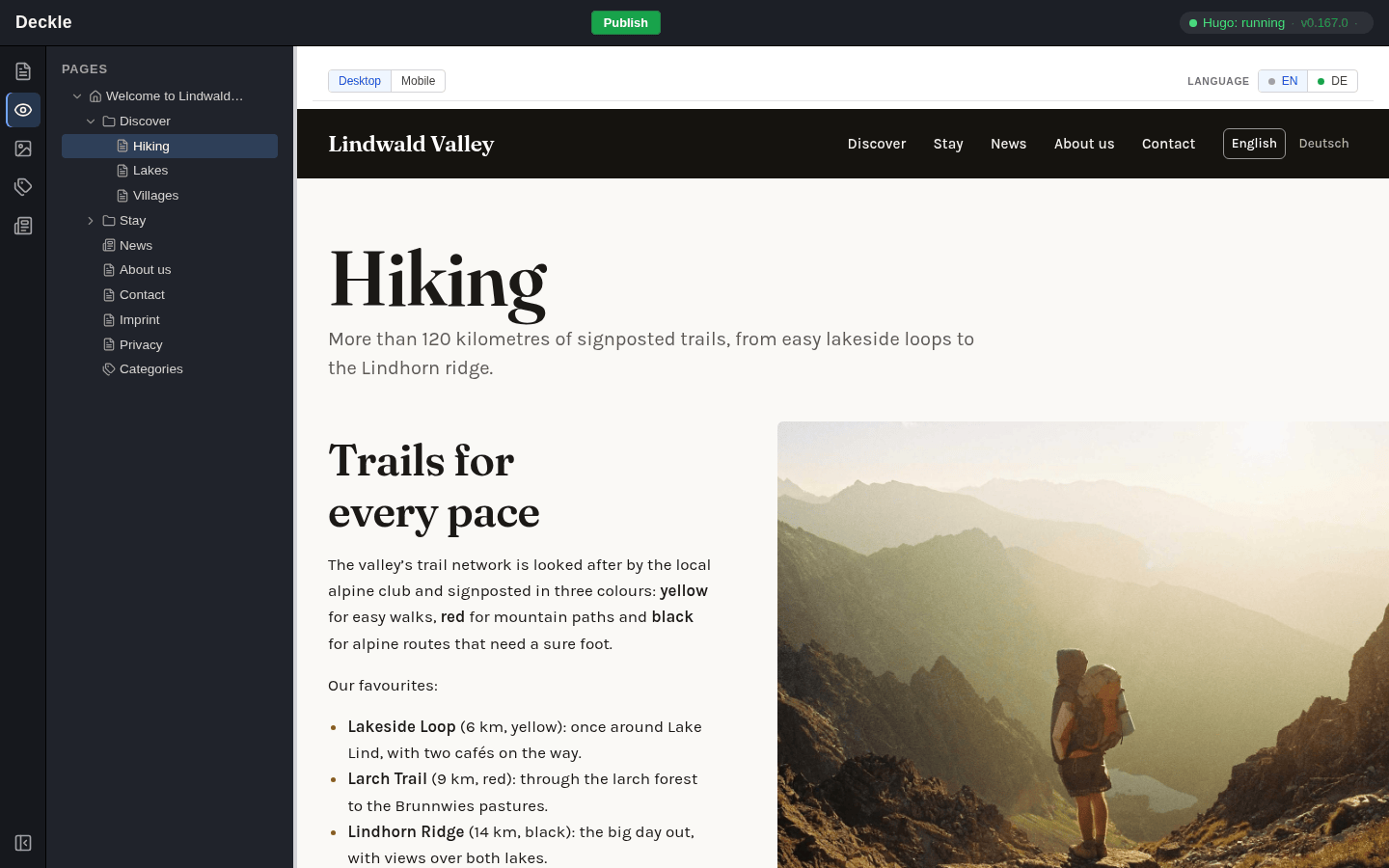
Das Augensymbol. Die Vorschau Ihrer Website mit allen Änderungen, die Sie gespeichert haben, auch mit den noch nicht veröffentlichten. Mehr dazu unter Vorschau.
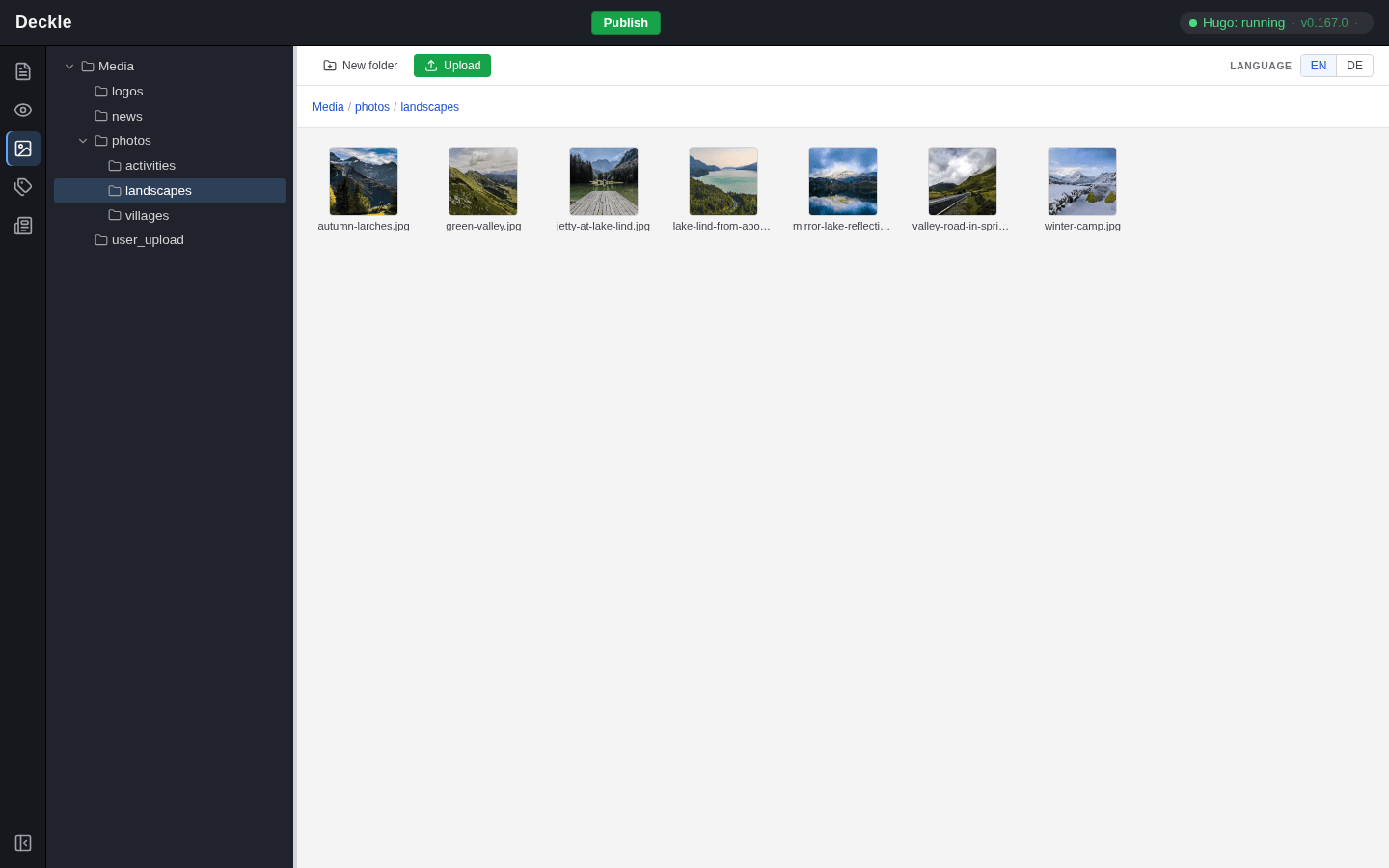
Media
Das Bildsymbol. Die Medienbibliothek mit den Bildern und PDF-Dateien Ihrer Website, nach Ordnern sortiert. Hier tritt der Ordnerbaum an die Stelle des Seitenbaums. Mehr dazu unter Medienbibliothek.
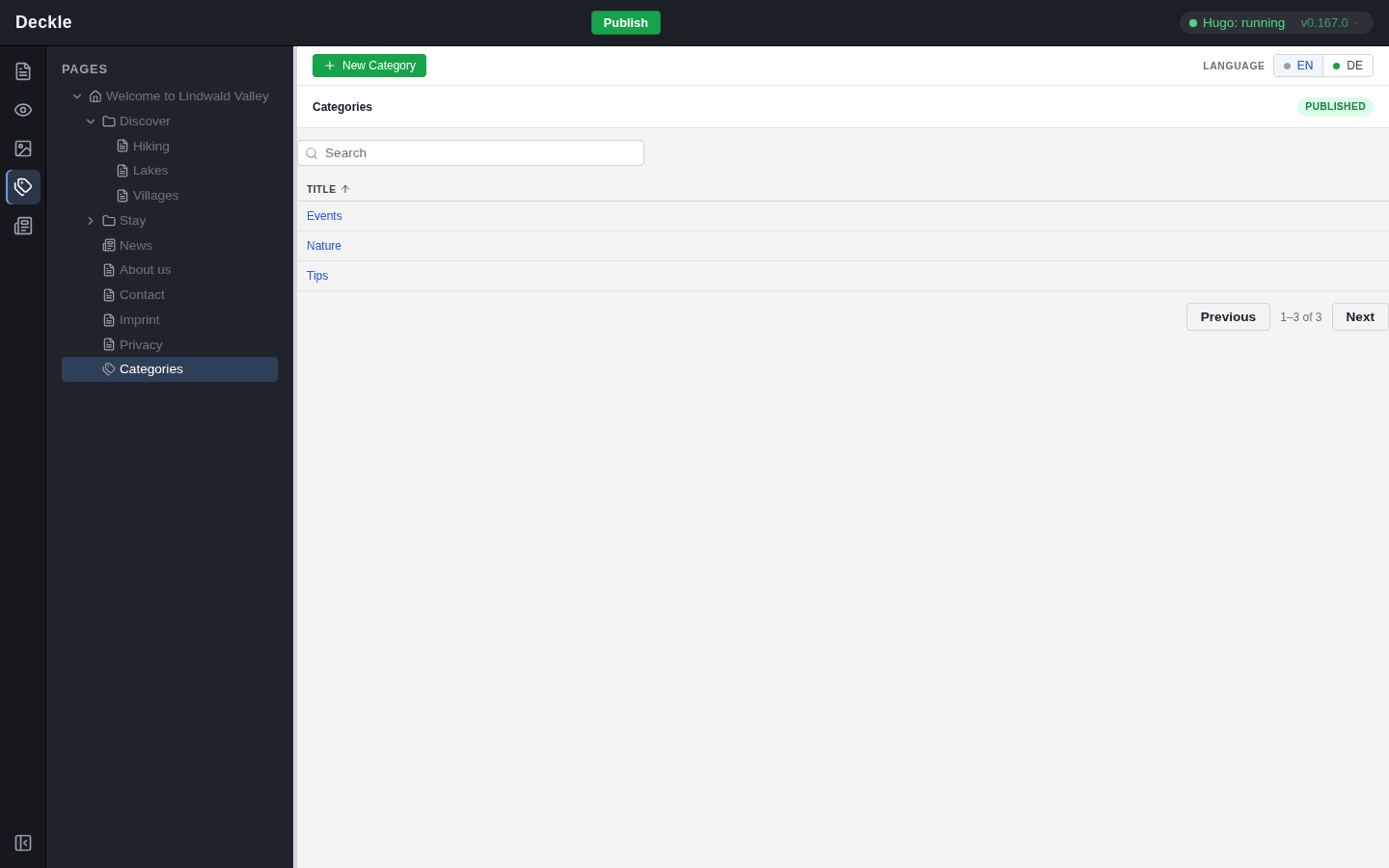
Categories und News
Das Etikettsymbol und das Zeitungssymbol, nur auf Websites, die diese Funktionen nutzen. Categories (Kategorien) listet die Kategorien auf, denen Ihre Seiten zugeordnet werden können; News listet die News-Beiträge einer News-Seite auf, mit Suche und Filtern. Beide zeigen die Einträge der Seite, die Sie im Seitenbaum auswählen – wählen Sie dort also die Seite Categories oder eine News-Seite aus. Seiten, die im Modul nicht verwendet werden können, sind ausgegraut. Mehr dazu unter News und Kategorien.
Der Sprachumschalter
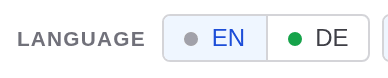
Hat Ihre Website mehr als eine Sprache, zeigt jede Werkzeugleiste einen Sprachumschalter mit einer Schaltfläche pro Sprache, etwa EN und DE. Er legt fest, in welcher Sprache Sie arbeiten: Seitenbaum, geöffnete Seite und Vorschau wechseln in diese Sprache. Der farbige Punkt neben jeder Sprache zeigt den Stand der geöffneten Seite in dieser Sprache. Zeigen Sie mit der Maus darauf, um ihn zu lesen, zum Beispiel „Deutsch — translated“ (übersetzt). Eine Website mit nur einer Sprache hat keinen Sprachumschalter. Mehr dazu unter Übersetzungen.
Tastenkürzel
| Tasten | Wo | Wirkung |
|---|---|---|
| Strg+S (Mac: Cmd+S) | In einem Elementformular oder in den Eigenschaften einer Seite | Speichert das Formular |
| Escape | In einem Elementformular oder in den Eigenschaften einer Seite | Schließt das Formular; bei ungespeicherten Änderungen fragt der Editor vorher nach |
| Escape | In einem Dialog oder Menü | Schließt den Dialog oder das Menü |
| Enter | Im Suchfeld des Einfügen-Dialogs | Fügt das erste passende Element ein |
| Strg+B, Strg+I (Mac: Cmd+B, Cmd+I) | Beim Schreiben eines Textes | Fett, kursiv |
| Strg+Z (Mac: Cmd+Z) | Beim Schreiben eines Textes | Nimmt Ihre letzte Eingabe zurück |
Der Editor merkt sich, wo Sie sind
Die Adresse in der Adresszeile Ihres Browsers zeigt immer das Modul, die Sprache und die Seite, auf der Sie sich befinden. Wenn Sie neu laden, landen Sie an derselben Stelle. Sie können die Adresse als Lesezeichen speichern, um später zurückzukehren, oder sie an jemanden weitergeben, der ebenfalls im Editor arbeitet – diese Person öffnet dann dieselbe Seite. Die Schaltflächen Zurück und Vorwärts Ihres Browsers funktionieren wie gewohnt.
Solange der Browser-Tab geöffnet bleibt, merkt sich der Editor außerdem kleine Einstellungen, etwa die Breite des Seitenbaums und welche Seiten darin aufgeklappt sind.