Die Medienbibliothek
Bilder und PDF-Dateien hochladen, in Ordner sortieren und im Modul Media umbenennen, verschieben oder löschen.
Die Medienbibliothek enthält alle Bilder und PDF-Dateien Ihrer Website. Sie öffnen sie mit Media (Medien, das Bildsymbol) in der Modulleiste links. Hier laden Sie Dateien hoch, sortieren sie in Ordner und sehen, welche Seiten eine Datei verwenden.
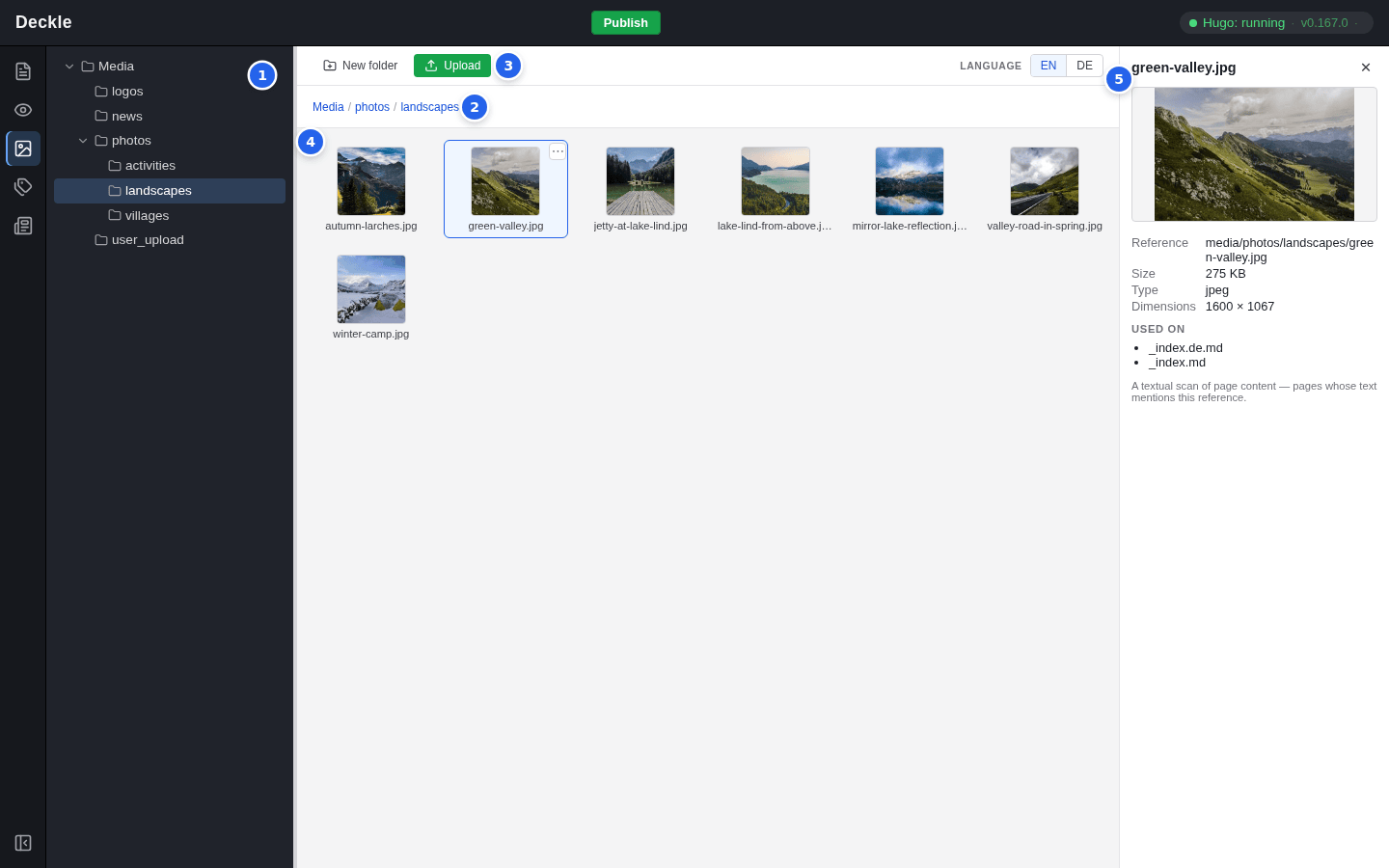
- Der Ordnerbaum tritt an die Stelle des Seitenbaums. Der oberste Ordner heißt Media. Klicken Sie auf einen Ordner, um ihn zu öffnen.
- Die Pfadleiste zeigt, wo Sie sind. Mit einem Klick auf einen Teil davon gehen Sie wieder nach oben.
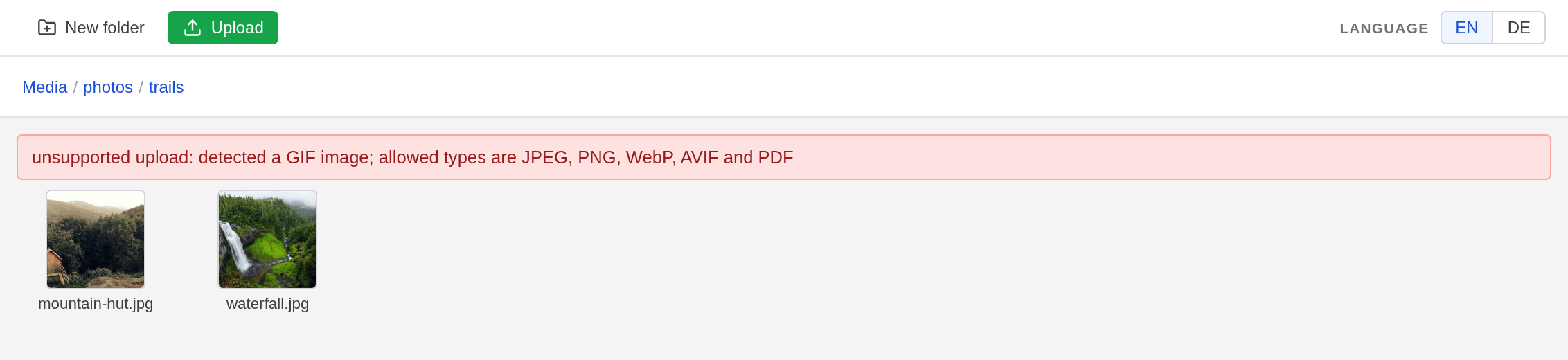
- New folder (neuer Ordner) und Upload (hochladen) wirken im geöffneten Ordner.
- Das Raster zeigt zuerst die Unterordner, dann die Dateien. PDF-Dateien erscheinen als Kachel mit der Aufschrift „PDF“.
- Klicken Sie auf eine Datei, um ihre Details zu sehen. Mit ✕ oder Escape schließen Sie sie wieder.
Die Details einer Datei
| Angabe | Was sie Ihnen sagt |
|---|---|
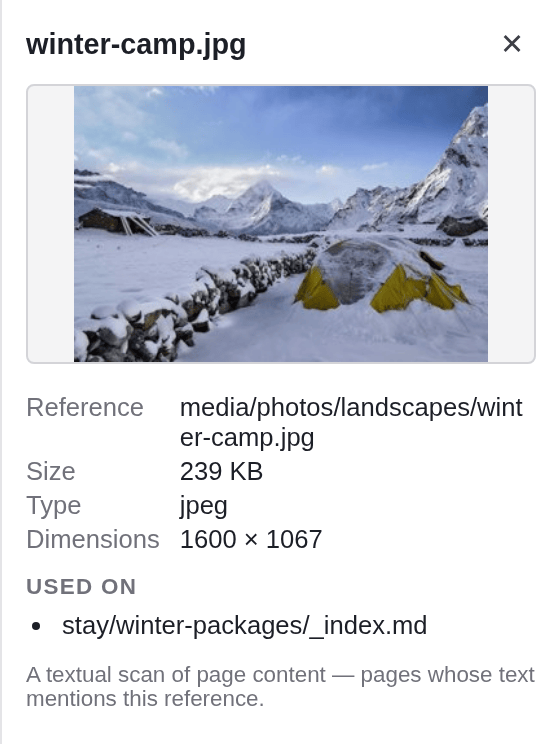
| Reference (Verweis) | Der Ort der Datei in der Bibliothek, zum Beispiel media/photos/landscapes/winter-camp.jpg. |
| Size, Type, Dimensions (Größe, Typ, Abmessungen) | Die Dateigröße, der Dateityp und bei Bildern Breite und Höhe in Pixeln. |
| Used on (verwendet auf) | Die Seiten, die die Datei verwenden, mit ihren Dateinamen: stay/winter-packages/_index.md ist die Seite Winter packages unter Stay, ein Name mit Sprachkürzel wie _index.de.md ist eine Übersetzung. „It appears unused.“ (scheint unbenutzt) heißt, dass keine Seite sie verwendet. |
Eine Liste aller unbenutzten Dateien gibt es nicht: Prüfen Sie die Details einer Datei, bevor Sie sie löschen.
Dateien hochladen
Den Ordner öffnen
Klicken Sie auf den Ordner, in den die Dateien gehören. Gibt es ihn noch nicht, legen Sie ihn zuerst an (siehe Ordner weiter unten).
Auf Upload klicken und die Dateien wählen
Sie können mehrere Dateien auf einmal wählen. Oder Sie ziehen Dateien von Ihrem Computer direkt auf das Raster.
Das Ergebnis prüfen
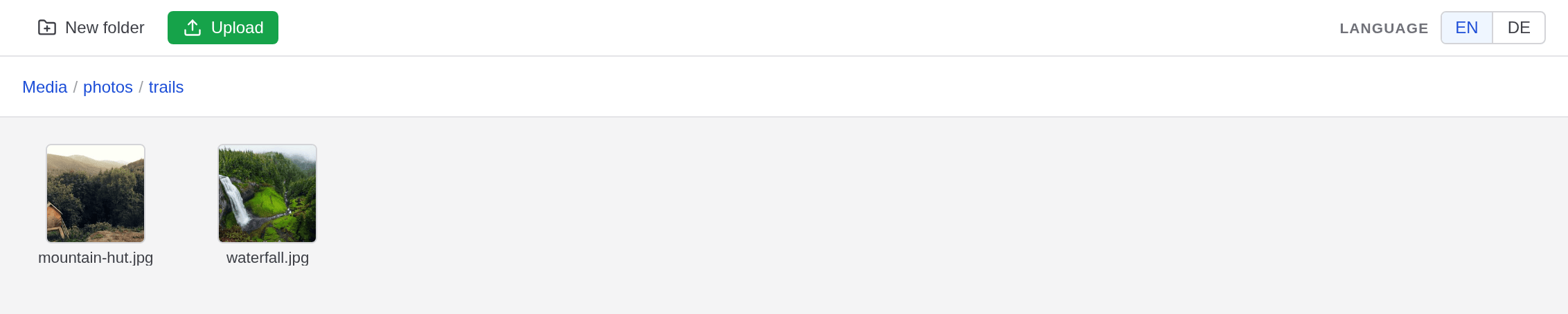
Die neuen Dateien erscheinen im Raster. Wird eine Datei abgelehnt, nennt eine rote Meldung über dem Raster den Grund.
Der Editor prüft und bearbeitet jede hochgeladene Datei:
| Was | Regel |
|---|---|
| Dateitypen | Bilder im Format JPEG, PNG, WebP und AVIF sowie PDF-Dokumente. Der Editor prüft den Inhalt der Datei, nicht ihren Namen. |
| Nicht erlaubt | Unter anderem SVG, GIF, HEIC (Fotos vom iPhone), Videos, Word- und andere Office-Dateien, ZIP-Archive. |
| Größe | Höchstens 15 MB pro Datei. |
| Große Bilder | Die längere Seite wird auf 2560 Pixel verkleinert. Kleinere Bilder werden nie vergrößert. |
| Ausrichtung | Fotos werden so aufgerichtet, wie die Kamera sie aufgenommen hat. |
| Versteckte Daten | Kameradaten, der GPS-Standort und Farbprofile werden entfernt. |
| Format | Bilder werden als JPEG gespeichert, oder als PNG, wenn sie durchsichtige Stellen haben. WebP- und AVIF-Dateien kommen deshalb als .jpg oder .png an. PDF-Dateien werden unverändert gespeichert. |
| Dateinamen | Kleinbuchstaben, Leerzeichen werden zu Bindestrichen, ä, ö, ü und ß zu ae, oe, ue und ss, andere Sonderzeichen entfallen. Aus „Lake Lind (Sommer) Übersicht.webp“ wird lake-lind-sommer-uebersicht.jpg. Gibt es den Namen schon, wird „-2“ angehängt: Nichts wird je überschrieben. |
Ordner
Klicken Sie auf New folder, um im geöffneten Ordner einen neuen anzulegen. Ordnernamen dürfen Kleinbuchstaben, Ziffern und einzelne Bindestriche enthalten, zum Beispiel „team-photos“.
Jeder Ordner hat ein Menü: Zeigen Sie im Raster oder im Ordnerbaum darauf und klicken Sie auf ⋯, oder klicken Sie ihn mit der rechten Maustaste an. Es bietet New subfolder… (neuer Unterordner), Rename… (umbenennen), Move… (verschieben) und Delete… (löschen). Der oberste Ordner Media hat nur New subfolder… in seinem Menü.
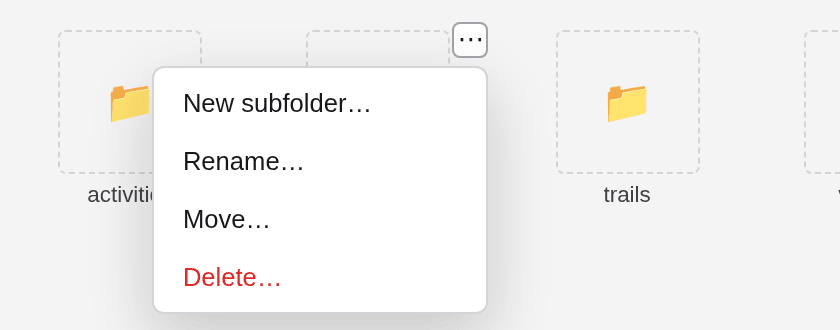
Benennen Sie einen Ordner um oder verschieben Sie ihn, werden die Seiten angepasst, die Dateien darin verwenden. Löschen Sie einen Ordner, zeigt der Dialog, welche Dateien gelöscht werden und welche noch von Seiten verwendet werden: Diese bleiben samt ihren Ordnern erhalten.
Dateien umbenennen und verschieben
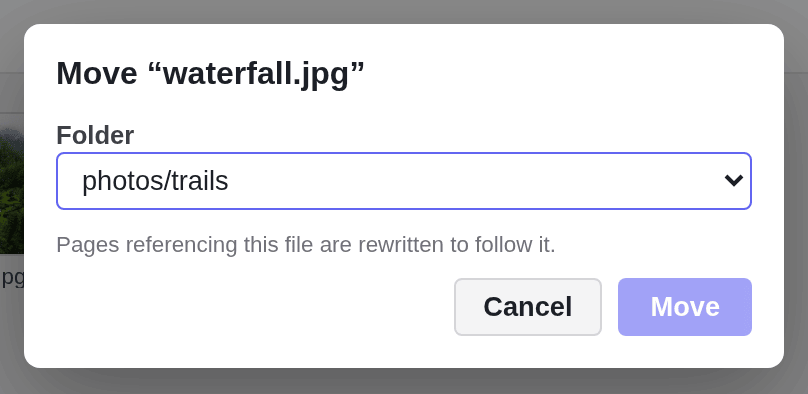
Das Menü einer Datei öffnen Sie genauso, mit ⋯ oder der rechten Maustaste. Es bietet die Befehle Rename…, Move… und Delete…, die so funktionieren:
- Rename… fragt nach dem neuen Namen ohne Dateiendung; die Endung bleibt.
- Move… lässt Sie den Zielordner wählen, oder „Media (root)“ für den obersten Ordner.
- Sie können eine Datei auch auf einen Ordner im Raster oder im Ordnerbaum ziehen, um sie zu verschieben.
Seiten, die die Datei in einem Bildfeld, einem Linkfeld oder ihren Einstellungen verwenden, folgen dem neuen Namen oder Ordner automatisch.
Dateien löschen
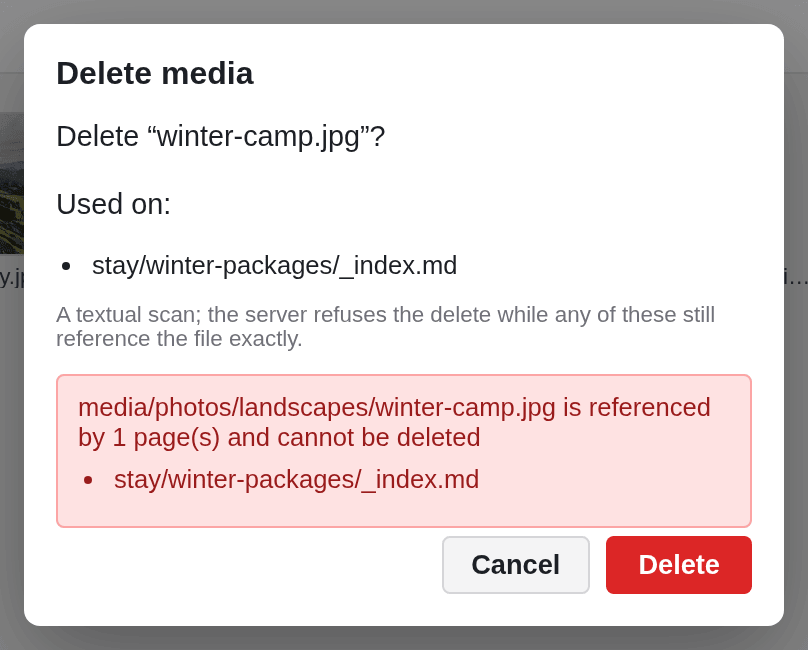
Wählen Sie im Menü der Datei Delete… aus. Der Dialog prüft zuerst, welche Seiten die Datei verwenden: Er nennt sie unter Used on: oder meldet „It appears unused.“ Eine unbenutzte Datei löschen Sie mit Delete.
Eine Datei, die noch auf einer Seite verwendet wird, lässt sich nicht löschen. Der Dialog zeigt dann eine rote Meldung wie „… is referenced by 1 page(s) and cannot be deleted“ (wird von einer Seite verwendet und kann nicht gelöscht werden). Entfernen Sie die Datei zuerst von diesen Seiten oder wählen Sie dort ein anderes Bild, und löschen Sie sie dann.