Bilder auswählen
Bilder in Formularen auswählen oder hochladen, Galerien mit mehreren Bildern füllen, gute Alternativtexte schreiben und auf PDF-Dateien verlinken.
Elemente, die Bilder zeigen, haben in ihrem Formular Bildfelder. Diese Seite zeigt, wie Sie ein Bild aus der Medienbibliothek auswählen oder ein neues hochladen, wie Sie eine Galerie mit mehreren Bildern füllen, wie Sie gute Alternativtexte schreiben und wie Sie auf eine PDF-Datei verlinken.
Bildfelder
Ein leeres Bildfeld zeigt „No image selected“ (kein Bild ausgewählt) und zwei Schaltflächen:
- Browse media (Medien durchsuchen) öffnet den Dateibrowser, in dem Sie ein Bild aus der Medienbibliothek wählen.
- Select & upload files (Dateien wählen und hochladen) lädt ein Bild von Ihrem Computer hoch und setzt es direkt ins Feld. Die Datei landet in der Bibliothek im Ordner user_upload.

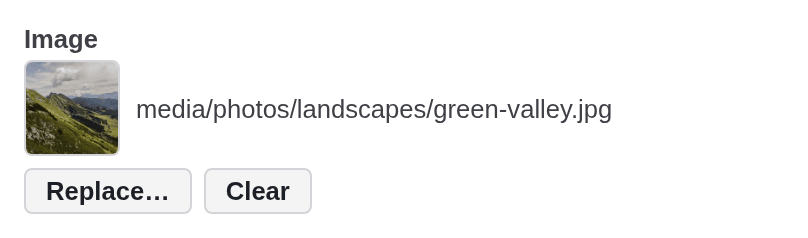
Ist ein Bild gesetzt, zeigt das Feld ein Vorschaubild und den Ort des Bildes in der Bibliothek. Replace… (ersetzen) öffnet den Dateibrowser, um ein anderes Bild zu wählen, Clear (leeren) leert das Feld. Ist das Bild ein Pflichtfeld, wird ein leeres Feld mit „this field is required“ (Pflichtfeld) abgelehnt. Wie jede Änderung in einem Formular zählt das neue Bild erst, wenn Sie auf Save (Speichern) klicken.
Der Dateibrowser
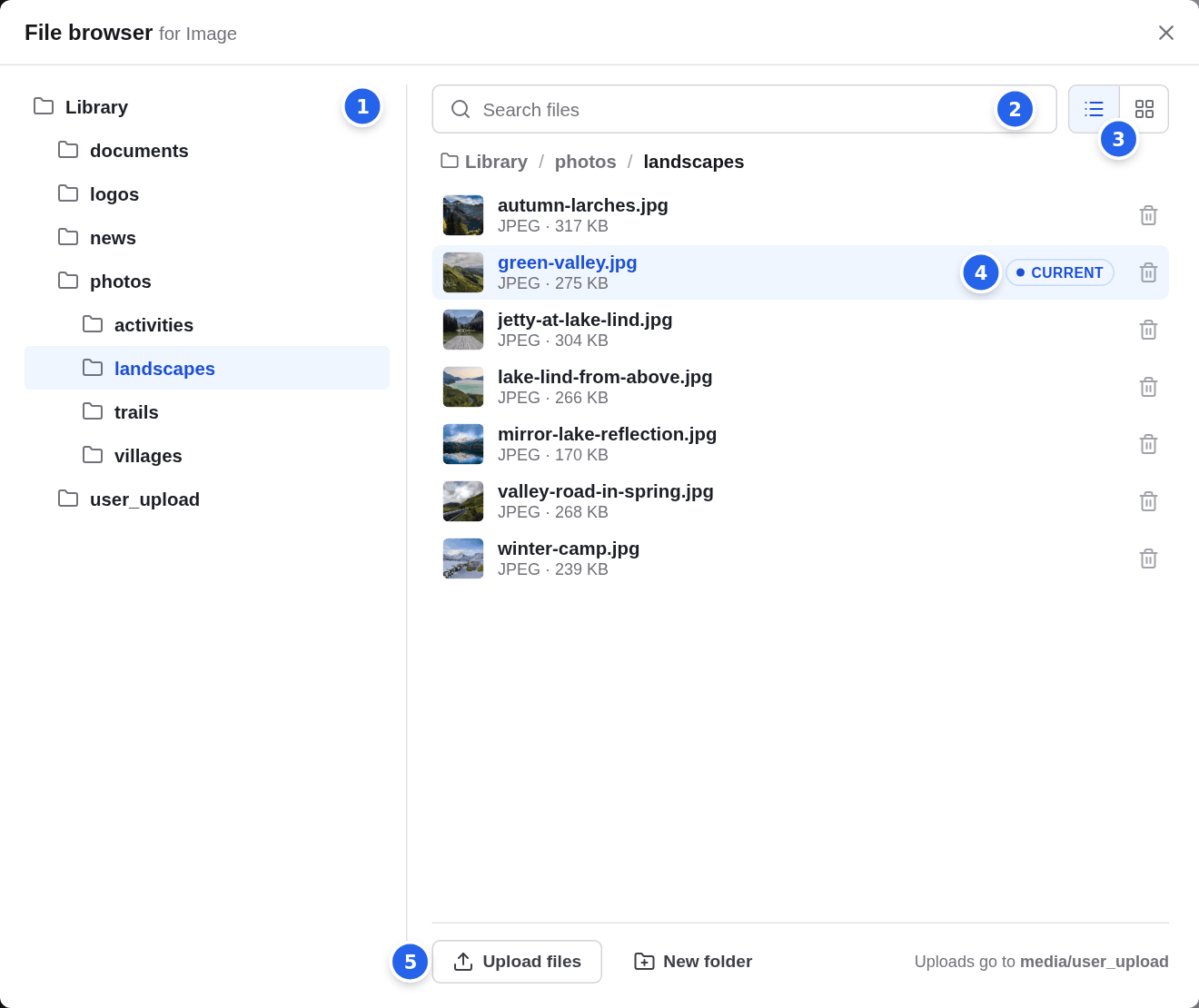
- Die Ordner der Medienbibliothek. Der oberste Ordner heißt hier Library (Bibliothek). Klicken Sie auf einen Ordner, um seine Dateien zu sehen.
- Search files (Dateien suchen) findet Dateien im geöffneten Ordner nach ihrem Namen.
- Wechseln Sie zwischen List (Liste) und Tiles (Kacheln) mit größeren Vorschaubildern.
- Das Bild, das gerade im Feld steht, ist mit Current (aktuell) markiert.
- Upload files lädt Dateien von Ihrem Computer hoch. Sie landen im Ordner user_upload, und der Browser zeigt danach diesen Ordner. Sie können Dateien auch auf den Browser ziehen.
Klicken Sie auf eine Datei, um sie zu verwenden: Sie wird ins Feld gesetzt, und der Dateibrowser schließt sich. Schließen Sie den Browser mit ✕ oder Escape, bleibt das Feld unverändert. Das Papierkorb-Symbol neben einer Datei löscht sie aus der Bibliothek, mit denselben Prüfungen wie in der Medienbibliothek.
Galerien mit mehreren Bildern
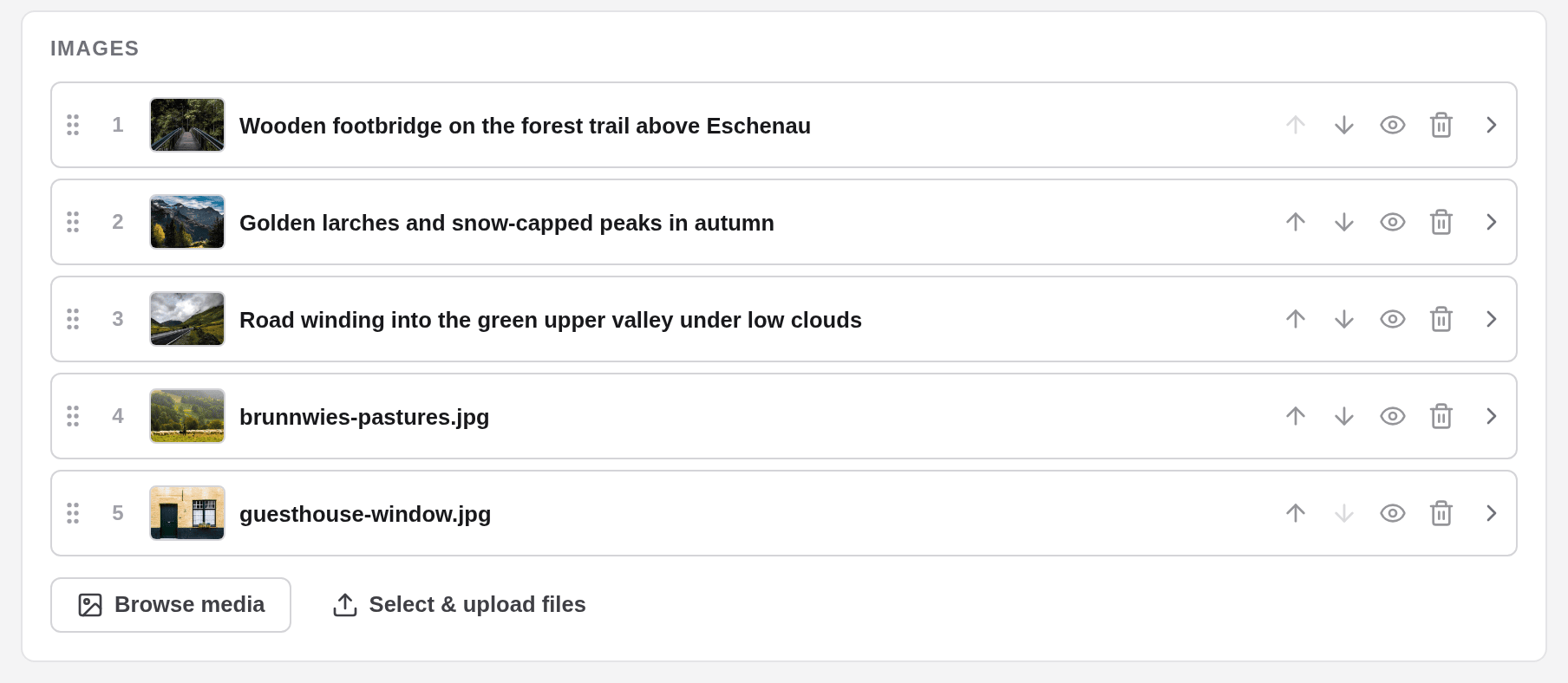
Manche Elemente zeigen mehrere Bilder, etwa Images (ein Bilderraster) oder Text and media (Text mit Bildern). Ihr Formular führt die Bilder als Zeilen auf.
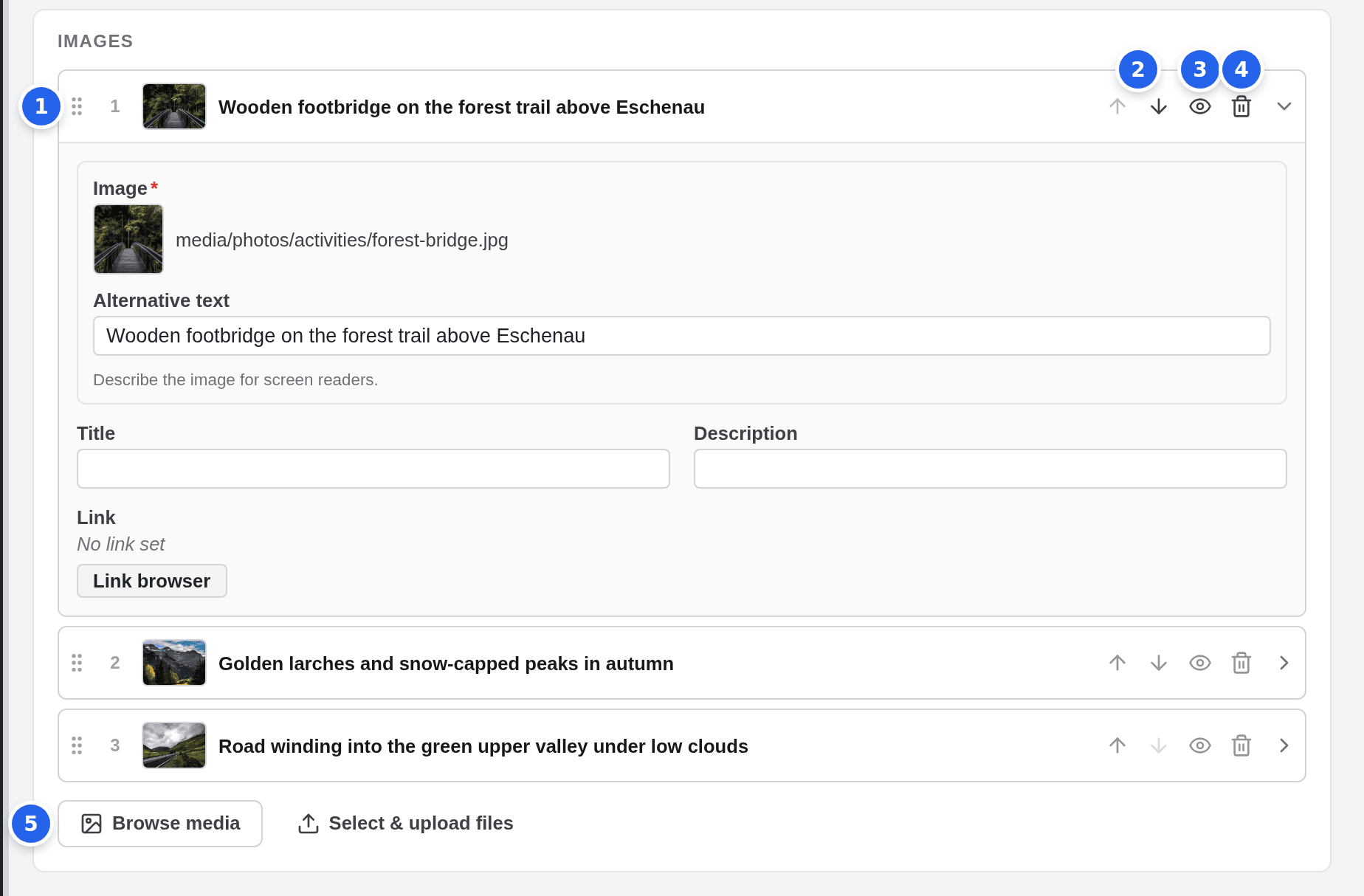
- Ziehen Sie eine Zeile an ihrem Griff, um die Reihenfolge zu ändern.
- Oder verwenden Sie die Pfeile (Move up, Move down – nach oben, nach unten).
- Das Auge (Disable item, Eintrag deaktivieren) blendet ein Bild auf der Website aus, ohne es zu entfernen.
- Der Papierkorb (Remove item, Eintrag entfernen) entfernt die Zeile – ohne Rückfrage.
- Browse media und Select & upload files fügen neue Zeilen hinzu.
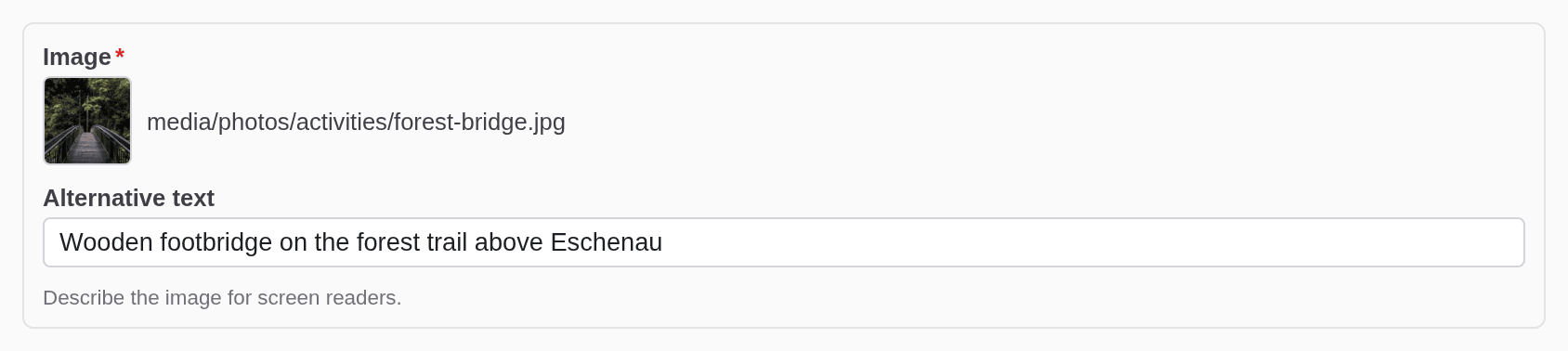
Ein Klick auf den Titel einer Zeile klappt sie auf oder zu. Eine aufgeklappte Zeile zeigt das Bild und seine Felder, etwa Alternative text (Alternativtext), Title (Titel), Description (Beschreibung) und Link. Alle Änderungen an den Zeilen zählen erst, wenn Sie auf Save klicken; schließen Sie das Formular ohne zu speichern, fragt der Editor, ob Sie Ihre Änderungen verwerfen wollen.
Mehrere Bilder auf einmal hinzufügen
Unter den Zeilen auf Browse media klicken
Der Dateibrowser öffnet sich. In dieser Ansicht hat jede Datei ein Kontrollkästchen.
Die gewünschten Bilder anhaken
Sie können Dateien in mehreren Ordnern anhaken. Die untere Zeile zählt sie mit; Reset (zurücksetzen) hebt die Auswahl auf.
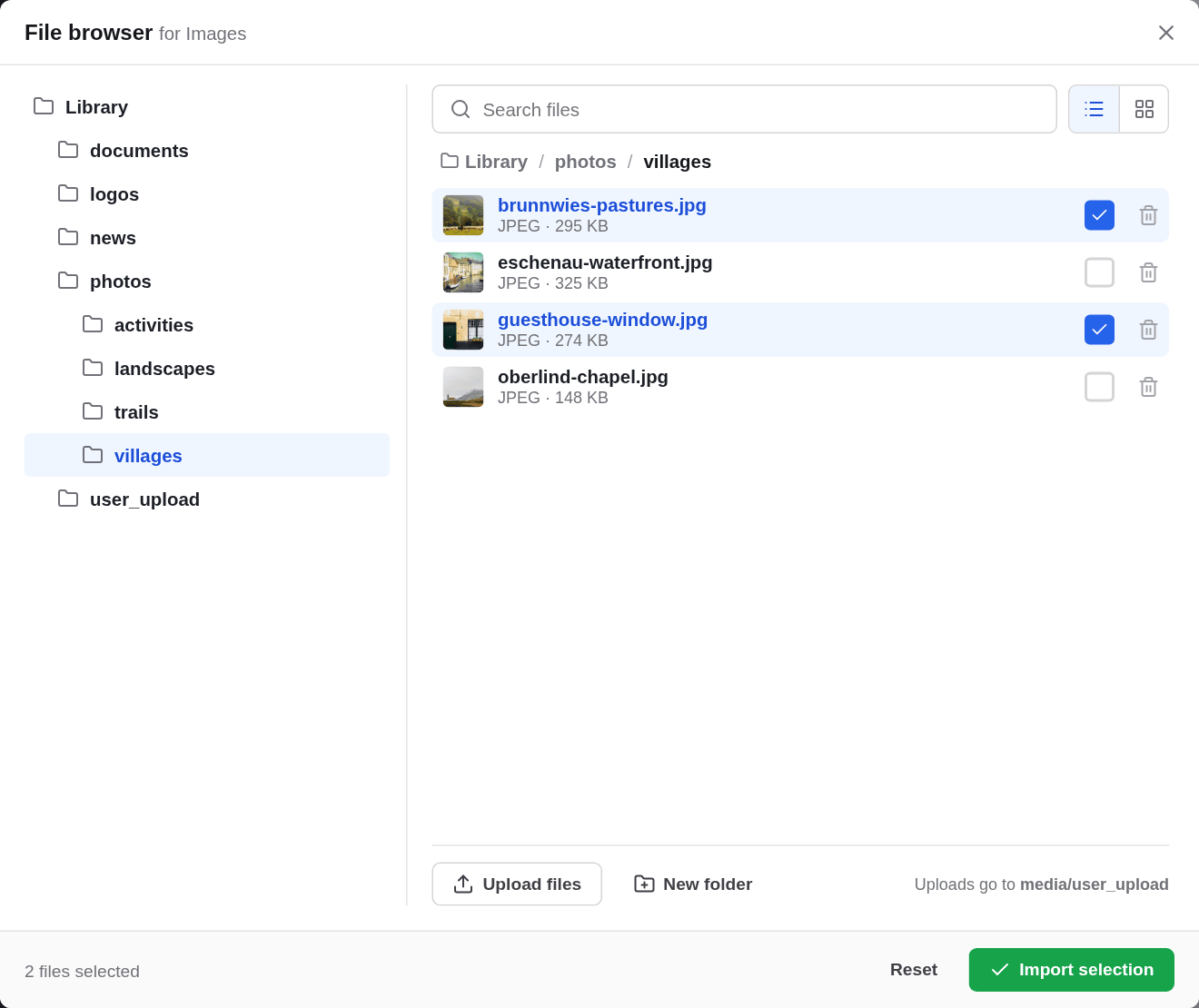
Auf Import selection klicken
Jedes Bild wird zu einer neuen Zeile am Ende (Import selection heißt Auswahl übernehmen). Schließen Sie den Browser stattdessen, wird nichts übernommen.
Die neuen Bilder beschreiben
Eine neue Zeile zeigt den Dateinamen, bis Sie ihren Alternative text ausfüllen. Klappen Sie jede neue Zeile auf und beschreiben Sie das Bild.
Auf Save klicken
Alternativtext
Der Alternative text neben einem Bild beschreibt es in Worten. Screenreader lesen ihn Menschen vor, die das Bild nicht sehen können, und Browser zeigen ihn, wenn das Bild nicht lädt. Der Hinweis unter dem Feld sagt es: „Describe the image for screen readers.“ (Beschreiben Sie das Bild für Screenreader.)
Ein guter Alternativtext:
- sagt in einem kurzen Satz, was das Bild in diesem Zusammenhang zeigt;
- nennt, worauf es ankommt: Menschen, Orte, was geschieht, Text im Bild;
- beginnt nicht mit „Bild von“ oder „Foto von“ – das sagen Screenreader schon selbst;
- wiederholt nicht die Bildunterschrift oder den Text direkt daneben.
| Bild | Schwach | Besser |
|---|---|---|
| Eine Brücke an einem Wanderweg | forest-bridge.jpg | Holzsteg auf dem Waldweg oberhalb von Eschenau |
| Das Team vor dem Büro | Teamfoto | Unsere fünf Wanderführer vor dem Tourismusbüro in Eschenau |
| Ein Diagramm der Besucherzahlen | Diagramm | Die Besucherzahlen stiegen von 12.000 im Jahr 2024 auf 15.000 im Jahr 2026 |
| Ein Plakat mit Öffnungszeiten | Plakat | Öffnungszeiten: Montag bis Freitag, 9 bis 17 Uhr |
Lassen Sie das Feld nur bei Bildern leer, die reine Dekoration sind und keine Information tragen, etwa bei einer Hintergrundstruktur. Ein leerer Alternativtext sagt Screenreadern, das Bild zu überspringen. Auf einer Standard-Website ist das Feld freiwillig, die Person, die Ihre Website betreut, kann es aber zur Pflicht machen. Auf einer mehrsprachigen Website schreiben Sie den Alternativtext in jeder Sprache.
Auf eine PDF-Datei verlinken
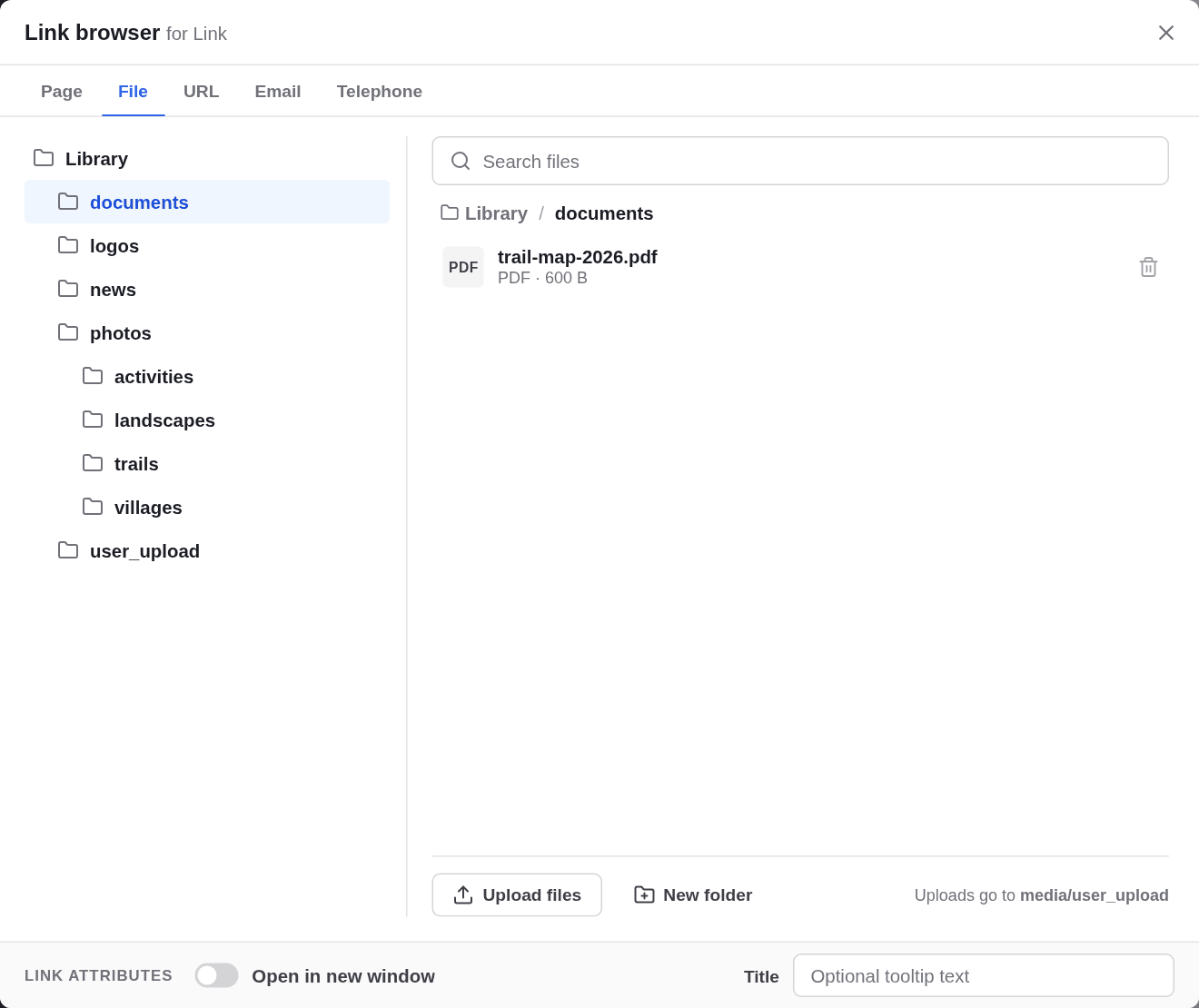
Um ein PDF zu verlinken, etwa eine Wanderkarte oder eine Preisliste, verwenden Sie den Reiter File (Datei) im Link browser (Link-Auswahl). Den Link browser öffnen Sie aus einem Linkfeld oder im formatierten Text mit der Schaltfläche Link; siehe Text und Links.
Den Link browser öffnen
Klicken Sie in einem Linkfeld auf Link browser, oder markieren Sie in einem Text ein paar Wörter und klicken Sie auf Link.
Auf den Reiter File klicken
Der Reiter zeigt die Ordner und Dateien der Medienbibliothek. Soll sich der Link in einem neuen Browserfenster öffnen, schalten Sie zuerst Open in new window (in neuem Fenster öffnen) ein.
Auf die PDF-Datei klicken
Der Link ist sofort gesetzt, und der Link browser schließt sich. Um eine neue Datei zu verlinken, klicken Sie auf Upload files: Die hochgeladene Datei wird direkt verlinkt und in user_upload abgelegt.
Ein Link auf eine Datei in einem Linkfeld folgt der Datei, wenn Sie sie umbenennen oder verschieben. Ein Link im Text tut das nicht; siehe Die Medienbibliothek.